Настройки производства
Участки, направления и операции — каркас, на который опирается всё остальное: планирование по неделям, маршруты деталей, фиксация операций сканированием, упаковка и распределение деталей. Без участков нельзя даже сохранить заказ.
Где найти
Путь в меню: Настройки → Участки и операции.
Экран поделён на две колонки: слева справочник операций, справа участки с направлениями.
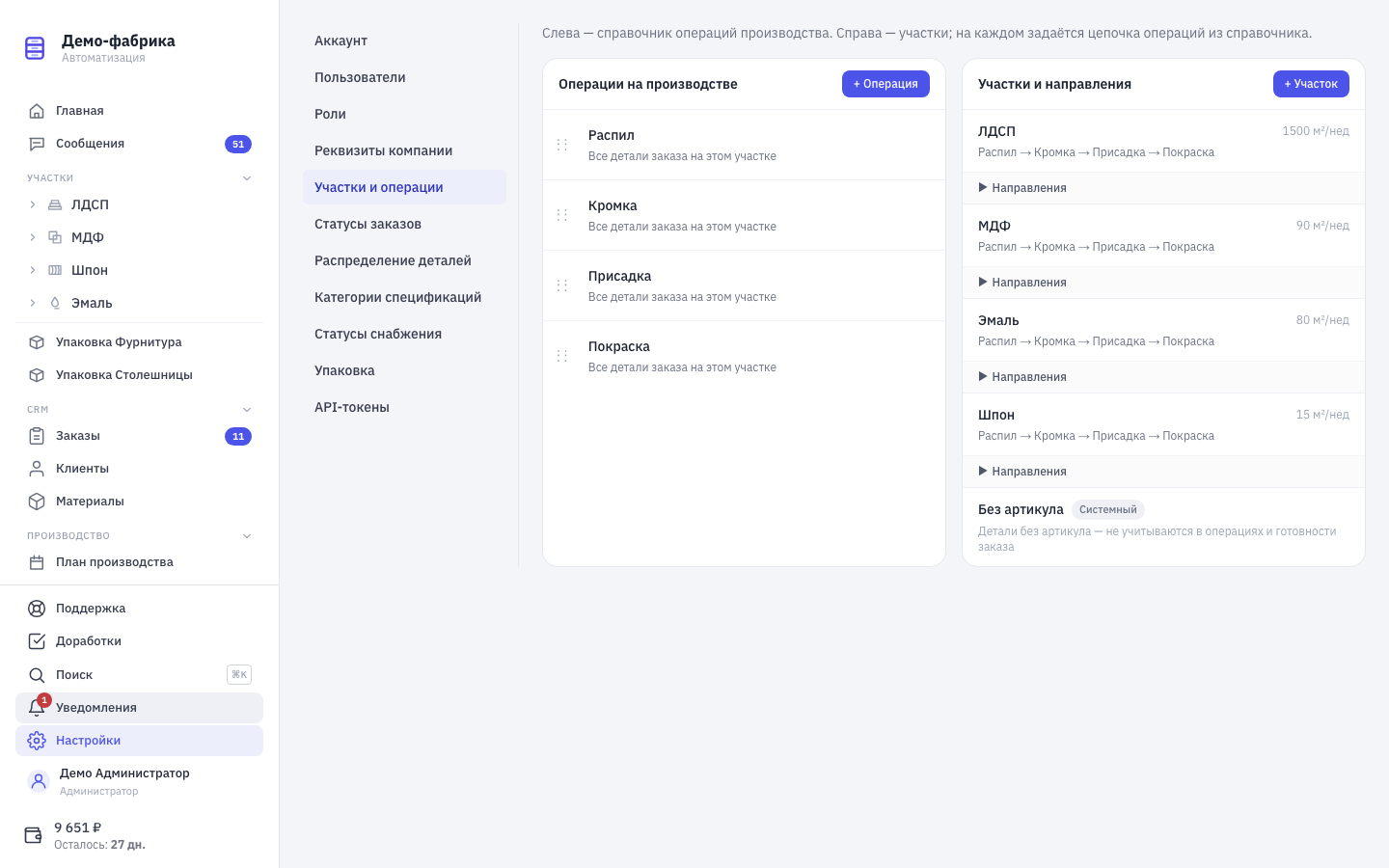
Операции
Операция — это шаг обработки: распил, кромка, присадка, шлифовка, грунт, эмаль, комплектация. Справочник общий на всё производство, а на каждом участке из него собирается своя цепочка.
Как добавить операцию
- В левой колонке нажмите «+ Операция».
- Введите «Название».
- Выберите «Фиксация операции» — что засчитывается за одно сканирование по умолчанию:
- Фиксировать все детали заказа на этом участке;
- Фиксировать детали этого материала на этом участке;
- Фиксировать конкретную деталь.
- «Сохранить».
Порядок операций в справочнике меняется перетаскиванием строк.
Удаление операции убирает её из цепочек всех участков — система об этом предупредит.
Участки
Участок — производственное подразделение. Новой организации автоматически создаются четыре: ЛДСП, МДФ, Эмаль, Шпон — с плановыми мощностями. Их можно переименовать, изменить или удалить и завести свои.
Как добавить участок
- В правой колонке нажмите «+ Участок».
- Заполните «Название».
- Отметьте нужное:
- «Подрядчик» — участок отдан на сторону. Мощность у такого участка не задаётся и в план он не входит;
- «Активен» — снятая галочка убирает участок из работы, не удаляя его;
- «Мощность, м²/нед» — сколько квадратов участок закрывает за неделю. Это число формирует загрузку недель в плане производства.
- При необходимости отметьте «Показывать в упаковке других участков» — детали этого участка будут видны в списке неупакованных на странице упаковки любого другого участка. Пример: стеклянные вставки, которые клеят на МДФ-фасады.
- В блоке «Цепочка операций» добавьте операции из справочника и расставьте порядок стрелками. Порядок важен: пока предыдущая операция по детали не закрыта, следующую зафиксировать нельзя.
- «Сохранить».
Системный участок «Без артикула»
Создаётся автоматически и помечен бейджем «Системный». Туда попадают детали без артикула. Их нельзя редактировать, у них нет операций и направлений, в готовность заказа они не входят. Отсканировать такую деталь система тоже не даст.
Направления
Направление — подразделение внутри участка, когда одного уровня мало: например, участок «Эмаль» с направлениями «Матовая» и «Глянец».
Как добавить направление
- Разверните блок «Направления» под нужным участком.
- Нажмите «+ Направление».
- Заполните:
- «Название»;
- «Активно»;
- «Сорт.» — порядок в списке;
- «Плановая мощность, м²/нед» — если задана, планирование проверяет загрузку направления отдельно от участка. Ноль означает «не задана»;
- «Показывать в упаковке других участков» — то же, что у участка, но для конкретного направления;
- «Цепочка операций» — свой набор операций для этого направления.
- «Сохранить».
Если у участка есть направления, квадратура заказа указывается по направлениям, а не по участку целиком.
При удалении направления детали не пропадают: у них обнуляется направление, а участок сохраняется.
Что зависит от этих настроек
- Создание заказа. Квадратура указывается по участкам и направлениям, хотя бы одна обязательна.
- План производства. Загрузка недель считается по мощностям участков и направлений.
- Доступ рабочих. В роли на вкладке «Параметры» выбираются участки, направления и операции — именно они определяют, что человек увидит в разделе «Участки».
- Фиксация операций. Сканирование ищет участок отсканированной детали и операцию, привязанную к роли на этом участке.
- Упаковка. Экраны упаковки строятся по участкам и направлениям.
Кто может менять
Редактирование доступно администратору аккаунта.
Частые ошибки
- Заказ не сохраняется, предупреждение «Не заведены производственные участки». Создайте хотя бы один участок.
- «Сначала создайте операции в левой колонке». Цепочку участка собирают из справочника операций — сначала заведите операции.
- Рабочий не видит участок. Участки в этом разделе только заводятся. Кому они доступны — настраивается в роли: Роли и права.
- План показывает перегруз или пустую загрузку. Проверьте мощности: у подрядчиков мощность не задаётся, у направлений её нужно указывать отдельно, если планирование должно проверять их независимо.
- Не получается отредактировать участок. Он системный («Без артикула»).
- Операция не фиксируется: «Сначала нужно закрыть …». Порядок операций в цепочке участка обязателен к соблюдению.