Список заказов
Общий реестр заказов производства: кто клиент, в каком статусе заказ, когда его нужно выдать и отгрузить, насколько он готов. С этого экрана начинается работа менеджера, технолога и снабженца.
Где найти
Путь в меню: CRM → Заказы.
У пользователя салона раздел называется просто Заказы и показывает только заказы этого салона.
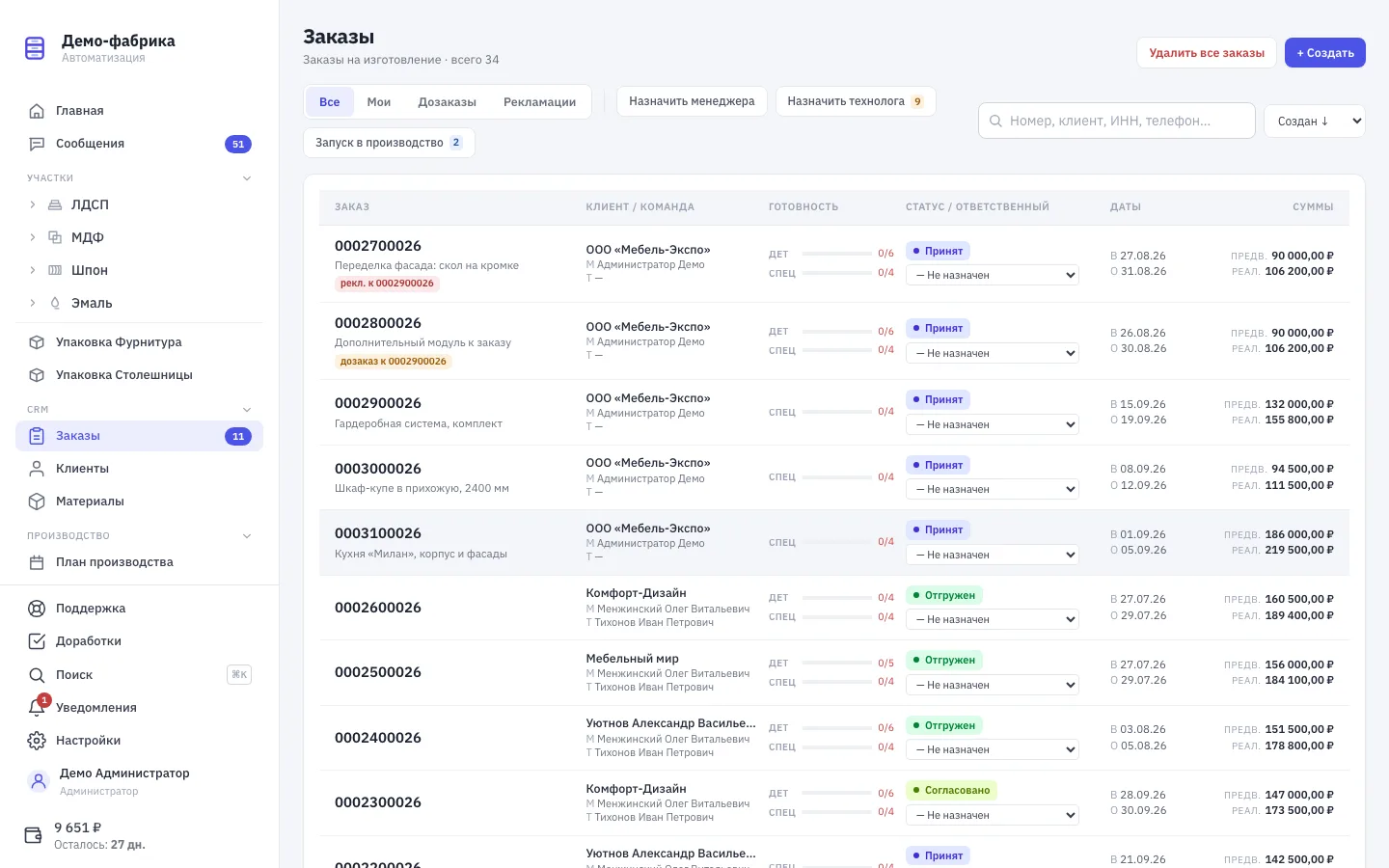
Что показывает таблица
| Колонка | Что в ней |
|---|---|
| Заказ | Номер, под ним название заказа. Метка «Базис» — заказ пришёл выгрузкой из БАЗИС-Мебельщика. Метка «дозаказ к …» или «рекл. к …» — ссылка на исходный заказ |
| Клиент / команда | Клиент, ниже М — ответственный менеджер, Т — технолог |
| Готовность | Две полосы: ДЕТ — сколько деталей уже упаковано из общего числа, СПЕЦ — то же по позициям спецификации, которые требуют упаковки |
| Статус / Ответственный | Текущий статус заказа и ответственный за него сотрудник |
| Даты | В — «Выдать до», О — дата отгрузки. Дата создания показывается подсказкой при наведении |
| Суммы | Предварительная сумма и сумма реализации — каждая видна только при наличии права (см. Суммы заказа и права) |
Заказ без номера отображается как — черновик —: номер присваивается автоматически при приёме заказа.
Строки подсвечиваются:
- красным — вы ответственный менеджер клиента, а планирование по заказу ещё не заполнено;
- жёлтым — заказ находится в статусе, за который отвечает ваша роль;
- зелёным — заказ готов к отгрузке.
На экранах уже 1280 пикселей — планшет, телефон — таблица заменяется карточками: данные те же, в одну колонку.
Вкладки и фильтры
Слева — переключатель:
- Все — все заказы, которые вам видны;
- Мои — только ваши; вкладка появляется, если у роли есть ответственность «Видеть все заказы» (иначе система и так показывает только ваши заказы);
- Дозаказы и Рекламации — фильтр по типу заказа.
Справа от переключателя — фильтры-«чипы» со счётчиками. Каждый появляется только у того, кому он адресован:
- Назначить менеджера — заказы без ответственного менеджера (ответственность роли «Назначать менеджера»);
- Назначить технолога — заказы, ждущие технолога (ответственность «Назначение технолога»);
- Запуск в производство — очередь цеха (ответственность «Запуск в производство»);
- чипы с именами статусов — по одному на каждый статус, за который отвечает ваша роль.
Сумма всех доступных вам счётчиков показывается бейджем рядом с пунктом «Заказы» в меню.
Поиск и сортировка
Поле поиска ищет по номеру, названию, клиенту (включая краткое название организации, ИНН и телефон), менеджеру, технологу и примечанию. Совпадения подсвечиваются прямо в таблице.
Список сортируется выпадающим списком справа: Создан, Выдать, Отгрузка — по возрастанию или убыванию.
Создание и удаление
- Кнопка + Создать доступна администратору аккаунта и сотруднику с правом «Создавать заказы». Салон вместо неё видит + Новый заказ — форму своего кабинета.
- Кнопка Удалить все заказы есть только у администратора аккаунта. Она удаляет все заказы вместе с деталировкой, спецификацией, фиксациями операций, упаковками и вложениями; чтобы её подтвердить, нужно вручную ввести фразу «удалить все заказы».
Отдельный заказ удалить нельзя: система отвечает «Удаление заказов запрещено. Используйте перевод в статус «Отклонён»». Ненужный заказ переводят в конечный статус.
Частые ошибки
- Заказов не видно, хотя они есть. Сотрудник без ответственности «Видеть все заказы» видит только заказы, где он автор, менеджер или назначенный технолог. Проверьте роль в разделе Настройки → Роли, вкладка «Ответственность».
- Нет кнопки «+ Создать». Нужны роль администратора аккаунта или право «Создавать заказы» (10209).
- Кнопки создания и сохранения неактивны. Если баланс аккаунта исчерпан, система переходит в режим просмотра: появляется подсказка «Баланс аккаунта исчерпан. Обратитесь к администратору для пополнения баланса».
- Пустые колонки сумм. Это не ошибка данных: суммы скрываются, если у роли нет соответствующего права.