Сообщения по заказу
Вся переписка по заказу живёт внутри заказа — не в почте и не в мессенджере. Салон пишет производству, производство отвечает, всё с историей, файлами и голосовыми. Найти потом, кто и что согласовал, можно за секунды.
Где найти
Путь в меню: Сообщения.
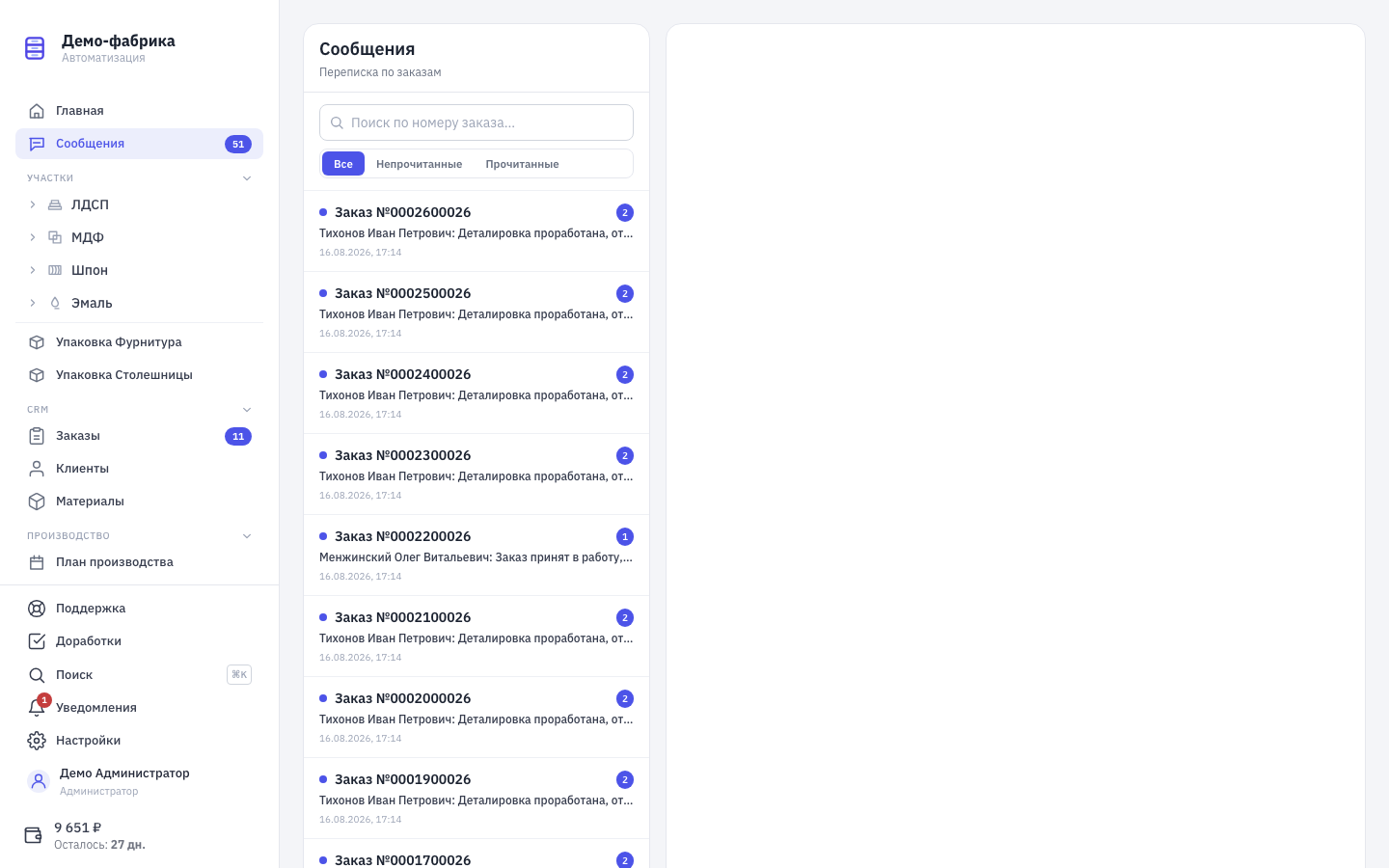
Пункт виден, если у аккаунта подключён модуль «Сообщения» и у роли есть право «Сообщения» (24101). Администратор аккаунта и пользователь салона видят раздел всегда.
Рядом с пунктом меню горит счётчик непрочитанных.
Две переписки на заказ
В системе два разных чата, и путать их не стоит:
| Где | Что это | Кто видит |
|---|---|---|
| Раздел Сообщения | Диалог с салоном или клиентом по заказу | Обе стороны — производство и клиент |
| Карточка заказа → вкладка «Переписка» | Внутренний чат производства | Только сотрудники производства, клиент его не видит |
Внутренние сообщения помечены жёлтым и подписью «внутр.». Если сотрудник производства пишет в разделе «Сообщения», сообщение уходит клиенту — это публичный канал.
Как устроен экран
Слева — список переписок, по одной на заказ. В строке: номер заказа, автор и начало последнего сообщения, время. Непрочитанные помечены синей точкой и счётчиком, они всегда идут первыми.
Над списком — поиск по номеру заказа и переключатель «Все / Непрочитанные / Прочитанные».
Справа — сам диалог. В шапке: номер заказа, время последнего сообщения, текущий статус заказа и кнопка «Открыть заказ →».
На телефоне список и диалог показываются по очереди: открыли переписку — список спрятался, кнопка «←» возвращает назад.
Сообщения помечаются прочитанными автоматически, как только вы открыли диалог. Новые сообщения прилетают без перезагрузки страницы.
Как написать
- Выберите заказ в списке слева.
- Наберите текст в поле внизу.
- Нажмите Enter — сообщение уйдёт. Перенос строки внутри сообщения — Shift + Enter.
Упоминания
Чтобы адресовать сообщение конкретному коллеге, наберите @ и начните вводить фамилию — появится подсказка с сотрудниками вашего аккаунта.
- ↑ / ↓ — выбрать в списке;
- Enter или Tab — вставить;
- Esc — закрыть подсказку;
- мышью тоже работает.
Выбранное имя вставляется в текст как @Фамилия Имя и подсвечивается в отправленном сообщении.
Важно понимать: упоминание — это выделение в тексте, а не отдельное уведомление. Push об упоминании не приходит — приходит обычное уведомление о новом сообщении по заказу (см. Уведомления).
У пользователя салона списка сотрудников нет, поэтому подсказка по @ у него не появляется.
Вложения
Файл можно приложить тремя способами:
- нажать на скрепку и выбрать файлы (можно сразу несколько);
- перетащить файл в поле ввода;
- вставить скриншот из буфера обмена — Ctrl + V (на Mac Cmd + V).
Выбранные файлы показываются чипами над полем ввода, лишний убирается крестиком. Загружаются они в момент отправки сообщения — вместе с текстом или без него.
Ограничение на один файл — 50 МБ.
В отправленном сообщении вложение выглядит ссылкой со скрепкой; нажатие скачивает файл. Все файлы заказа собираются на вкладке «Файлы» его карточки.
Голосовые сообщения
Когда поле ввода пустое, вместо кнопки отправки показывается микрофон.
- Нажмите на микрофон. Браузер спросит разрешение на доступ к микрофону — разрешите.
- Поле ввода сменится полосой записи: красная точка, таймер и индикатор звука.
- «✕» — отменить запись и ничего не отправлять.
- Кнопка отправки — остановить запись и сразу отправить голосовое.
Записанное сообщение приходит собеседнику плеером: кнопка воспроизведения, полоса-дорожка и длительность. По дорожке можно перематывать нажатием. Если запустить второе голосовое, первое встанет на паузу — одновременно играет только одно.
Формат записи система подбирает сама под браузер, отдельно ничего настраивать не нужно.
Частые ошибки
- Раздела «Сообщения» нет в меню. Не подключён модуль «Сообщения» или у роли нет права 24101.
- «Переписок пока нет». По заказам ещё никто не писал. Первое сообщение можно отправить из карточки заказа или создать заказ из салона с сопроводительным текстом.
- Подсказка по «@» не появляется. Список коллег не загрузился: у пользователя салона его нет по определению; у сотрудника — проверьте доступ к списку пользователей аккаунта.
- Микрофон не появляется. Кнопка микрофона показывается только при пустом поле ввода: как только вы что-то набрали или приложили файл, на её месте кнопка отправки.
- Запись не стартует. Не выдано разрешение на микрофон. В браузере разрешение выдаётся в адресной строке, в приложении — в настройках телефона.
- Файл не отправляется. Размер больше 50 МБ. Сожмите файл или передайте ссылкой.
- Клиент не видит сообщение. Оно отправлено во внутреннюю переписку — вкладка «Переписка» в карточке заказа. Для клиента пишите в разделе «Сообщения».