Печатные документы
Из карточки заказа выгружаются рабочие документы цеха и клиентские бумаги: деталировка и спецификация в Excel, QR-код детали, наклейка на упаковку, счета и акты.
Где найти
Всё живёт в карточке заказа: CRM → Заказы → нужный заказ.
| Документ | Где кнопка |
|---|---|
| Деталировка, Excel | Вкладка Деталировка, иконка рядом с подвкладкой |
| Спецификация, Excel | Вкладка Спецификация, иконка рядом с подвкладкой |
| QR-код детали | Вкладка Деталировка, кнопка QR в колонке «Поз.» |
| Наклейка на упаковку | Вкладка Упаковки, кнопка «🖨 QR» в строке упаковки |
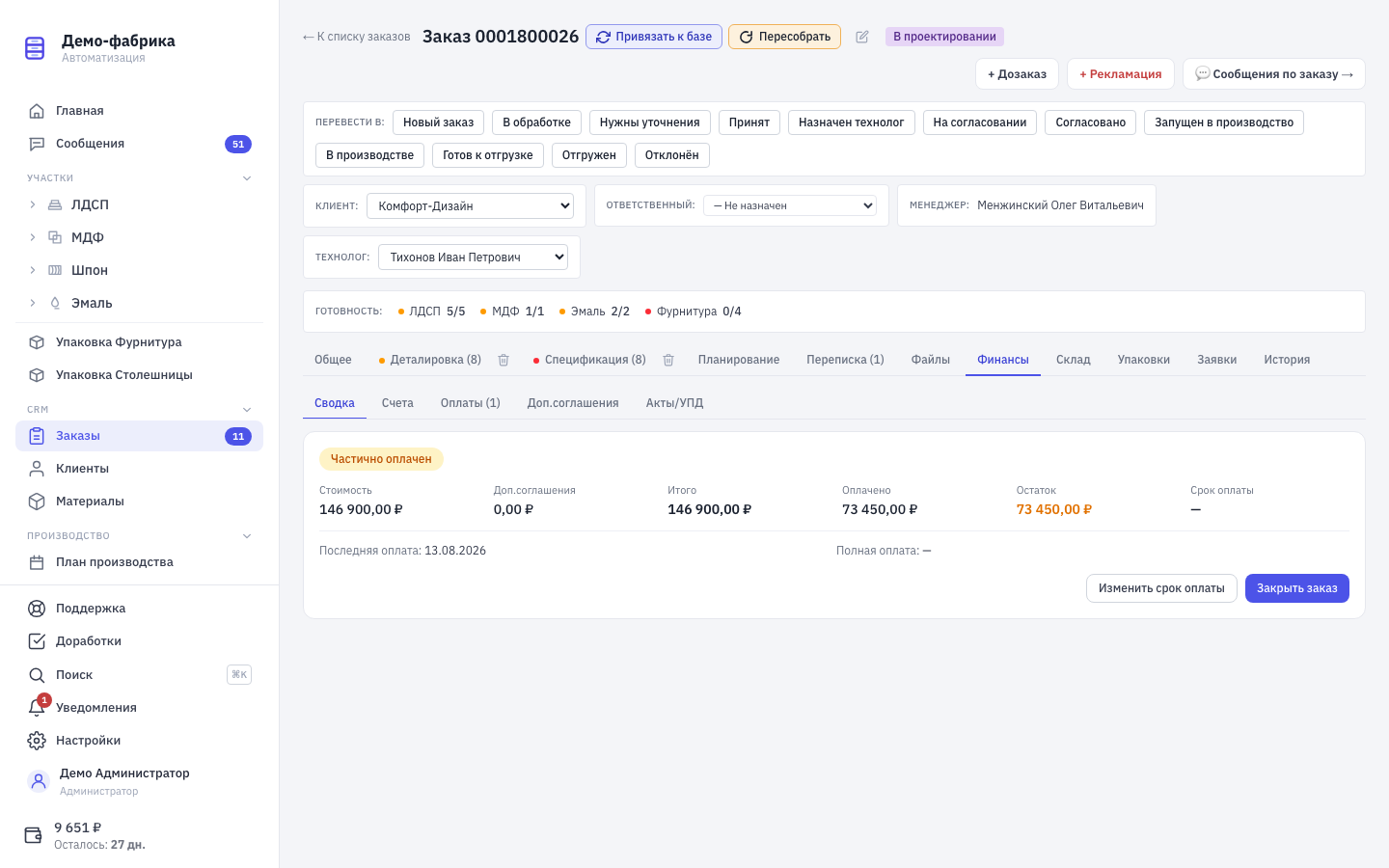
| Счета, акты, УПД | Вкладка Финансы |
Деталировка в Excel
Иконка выгрузки есть у каждой подвкладки и отдаёт именно её содержимое: «Нераспределённые», конкретный участок или конкретное направление. Файл называется по образцу «Деталировка 0004500026 (Раскрой).xlsx».
Внутри — заголовок «Деталировка заказа № …», строка с подзаголовком («Все детали», «Нераспределённые» или «Участок: …»), затем таблица, разбитая на группы по материалу и толщине: каждая группа открывается жёлтой строкой «Спецификация на материал и толщину». Колонки: Позиция, Деталь, Длина, Ширина, Кол-во, Фрезировка, Паз, Участок, Направление. В конце — строка «Всего позиций: N».
Это тот самый формат, который привычен по 1С и Базису: материал вынесен в заголовок группы, а не повторяется в каждой строке.
Спецификация в Excel
Так же по подвкладкам: «Все», «Без категории» или конкретная категория. Файл — «Спецификация 0004500026 (Фурнитура).xlsx».
Колонки: №, Сырьё, Имя в Базисе, Артикул, Кол-во, Чист., Ед., Класс, Категория, Статус снабжения, в конце — «Всего позиций: N».
QR-код детали
Кнопка «Показать QR-код детали» в колонке «Поз.» открывает крупный код на весь экран: сам QR, под ним код цифрами и подпись с материалом и размерами детали.
Код формируется как номер заказа (10 цифр) плюс позиция детали, дополненная нулями до трёх знаков. Его читает сканер на участке при фиксации операций.
Кнопка появляется, только если у детали заполнена позиция и у заказа уже есть номер.
Наклейка на упаковку
Наклейка рассчитана на печать 100 × 50 мм — это указано прямо в окне. На ней: клиент и номер заказа, дата, крупный номер упаковки (в формате «3/7», если упаковка последняя в заказе) и линейный штрихкод Code128.
Штрихкод строится как префикс + номер заказа + номер упаковки: PKG для упаковок деталей и PKH для упаковок по спецификации. Значение на наклейке совпадает с тем, что хранится в системе, — сканер на приёмке прочитает его без настройки.
Печать запускается кнопкой Печать в окне наклейки: размер страницы задан заранее, поля обнулены.
Перепечатать наклейку можно из вкладки «Упаковки» карточки заказа — это не меняет состояние упаковки, поэтому доступно и менеджеру.
Счета, акты и УПД
На вкладке Финансы:
- блок Счета — по каждому счёту есть ссылки Скачать (с подписью и печатью) и …без подписи, а при наличии права — кнопка Отправить (счёт уходит на email администратора салона);
- блок Акты и УПД — кнопки + Акт и + УПД, у каждого документа те же две ссылки на скачивание.
Если в аккаунте не загружен шаблон документов, под блоком висит предупреждение: «Шаблон документов не загружен — генерируется placeholder-PDF». То есть файл скачается, но это будет заглушка, а не готовый бланк.
Доступ к финансовому блоку заказа открывается правами финансового модуля; без них вкладка сообщит, что права на просмотр нет.
Частые ошибки
- Excel выгрузился «пустым». Иконка выгружает текущую подвкладку — проверьте, ту ли вы открыли. Для полного списка используйте подвкладку «Все» (спецификация) либо выгрузите по каждому участку (деталировка).
- Нет кнопки QR у детали. Не заполнена позиция детали или заказ ещё не получил номер.
- Наклейка печатается «не в размер». В свойствах печати выберите бумагу 100 × 50 мм и отключите масштабирование — размеры страницы задаются самой наклейкой.
- Скачанный счёт выглядит как заглушка. Не загружен шаблон документов организации.
- Ссылки «Скачать» не открываются. Проверьте, не блокирует ли браузер открытие новых вкладок.