Настройка склада
Перед первой приёмкой склад нужно описать: создать зоны и нарезать в них ячейки. Это разовая работа администратора — кладовщик сюда не заходит.
Где найти
Путь в меню: Склад → Склад ГП → Зоны и ячейки.
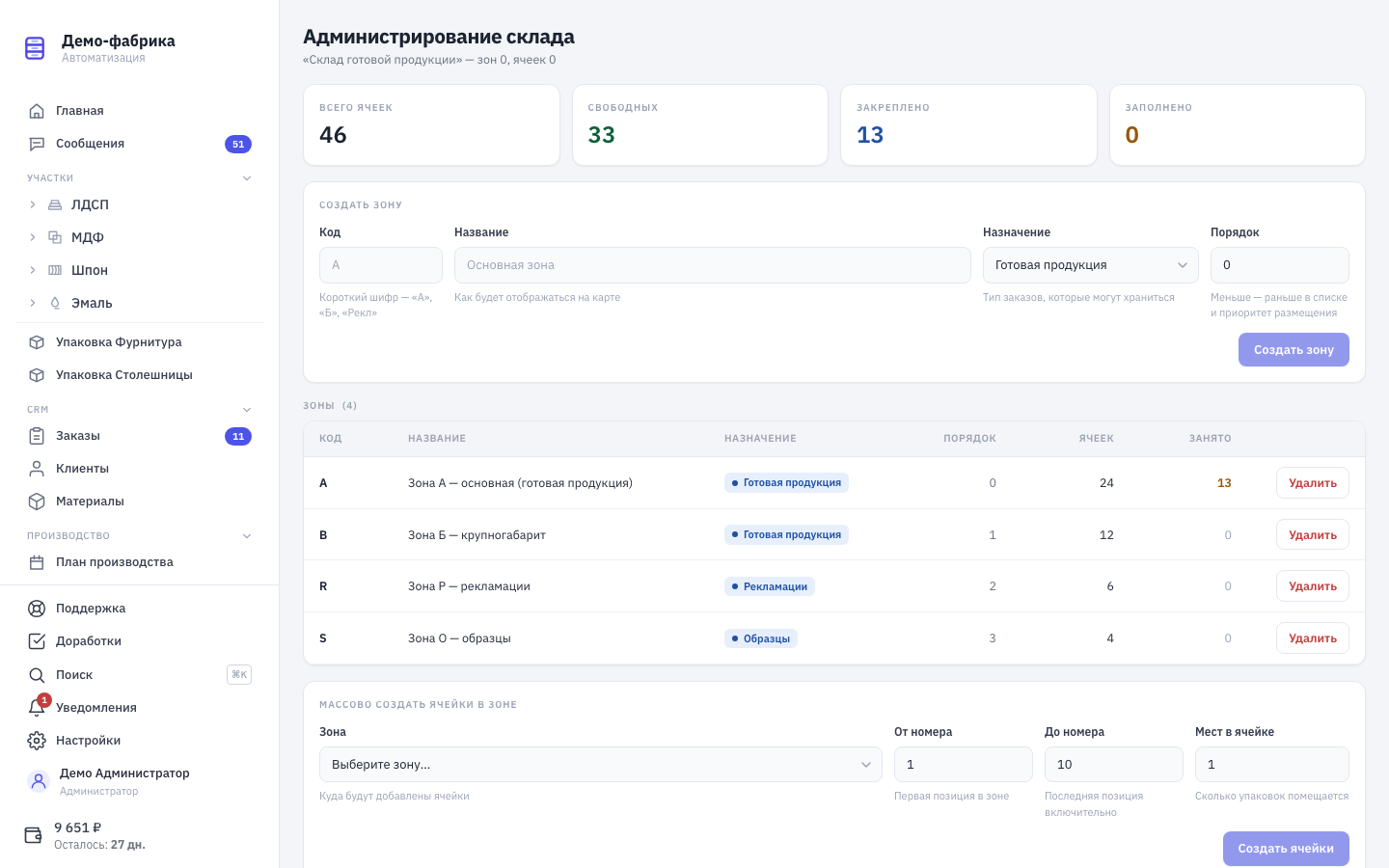
Страница закрыта правом «Редактор зон и ячеек». У кладовщика его нет.
Как сделать
Шаг 1. Создать зону
В блоке «Создать зону» заполните четыре поля:
- Код — короткий шифр зоны: «А», «Б», «Рекл». Он войдёт в код каждой ячейки.
- Название — как зона подписана на карте: «Основная зона», «Стеллаж у ворот».
- Назначение — «Готовая продукция», «Рекламации», «Образцы» или «Дозаказы». Определяет, заказы какого вида можно сюда класть.
- Порядок — число сортировки. Чем меньше, тем раньше зона в списке и тем выше её приоритет при автоподборе ячейки. Ставьте ближним к воротам зонам меньшие числа.
Нажмите Создать зону.
Шаг 2. Нарезать ячейки
Ячейки создаются пачкой, по одной их заводить не нужно. В блоке «Массово создать ячейки в зоне»:
- Выберите зону.
- Укажите от номера и до номера — диапазон позиций включительно.
- Укажите мест в ячейке — сколько упаковок туда физически помещается.
Под формой система покажет, что получится: «Будет создано 10 ячеек с кодами А-1…А-10». Нажмите Создать ячейки.
После создания форма сама сдвигает диапазон на следующие десять позиций — можно продолжать нарезку в один клик.
Шаг 3. Проверить
Наверху страницы четыре счётчика: всего ячеек, свободных, закреплённых, заполненных. Сразу после нарезки все ячейки должны быть свободны.
Список зон ниже показывает по каждой зоне: код, название, назначение, порядок, число ячеек и сколько из них занято.
Сколько мест ставить в ячейке
Вместимость — единственное ограничение ячейки, вес и габариты не учитываются. Ставьте столько упаковок, сколько реально влезает на полку. Если поставить больше реального, система будет предлагать ячейку, куда коробка не помещается физически; если меньше — заказ раньше времени поедет в соседние ячейки.
Удаление зоны
Кнопка Удалить в строке зоны. Удалить можно только зону, в которой нет занятых ячеек — иначе система откажет.
Частые ошибки
- «Сначала создайте хотя бы одну зону». Ячейки нарезаются внутрь зоны, без зоны кнопка не активна.
- Ячейки создались, но на приёмке не предлагаются. Проверьте назначение зоны: обычный заказ система положит только в зону «Готовая продукция», рекламацию — только в зону «Рекламации».
- Ячейка называется не так, как на стеллаже. Код ячейки собирается как «код зоны-позиция» и не редактируется в массовой форме. Планируйте код зоны заранее под то, как размечен склад физически.
- Зона не удаляется. В ней есть ячейка, закреплённая за заказом. Сначала переместите или отгрузите заказ.