Конструктор шаблона заявки
Шаблон описывает, как выглядит таблица заявки для конкретного поставщика: какие колонки, в каком порядке, в каких единицах и что попадает в PDF, а что в Excel. Он же решает, какие материалы разных заказов считать одинаковыми и складывать в одну строку.
Где найти
Путь в меню: Снабжение → Шаблоны заявок. Нужно право «Конструкторы шаблонов и формул» (21604).
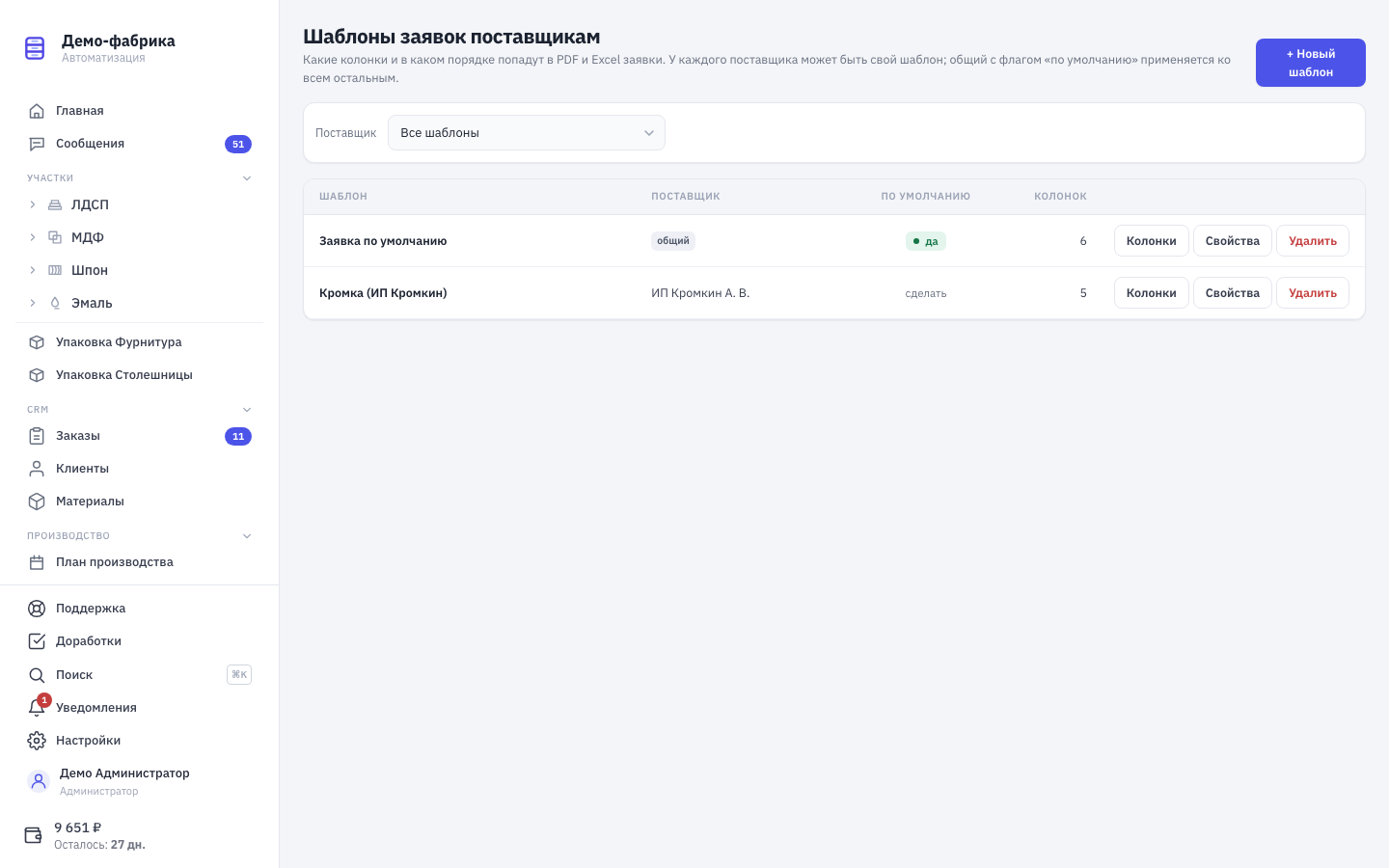
Какой шаблон применится
- Персональный шаблон поставщика — если он есть.
- Иначе общий шаблон аккаунта с отметкой «по умолчанию».
- Иначе любой общий шаблон аккаунта.
- Если общих шаблонов нет вовсе — типовой набор колонок: материал, артикул, количество, единица, заказы, комментарий.
Шаблон без поставщика считается общим — в списке он помечен серым словом «общий».
Как создать шаблон
- Нажмите «+ Новый шаблон».
- Заполните «Название» — например «Эмаль и сопутствующие».
- «Поставщик» — выберите конкретного или оставьте «— общий шаблон —».
- Галка «Шаблон по умолчанию» делает шаблон общим правилом для поставщиков без своего шаблона.
- Нажмите «Сохранить» — откроется конструктор колонок.
Фильтр «Поставщик» вверху списка сужает список до шаблонов выбранного поставщика и общих шаблонов аккаунта.
Как добавить колонку
- В конструкторе нажмите «+ Колонка».
- «Заголовок колонки» — то, что увидит поставщик в шапке, например «Количество, кг».
- «Что показывать» — источник значения:
| Источник | Что попадает в ячейку |
|---|---|
| Константа | Один и тот же текст в каждой строке: пометка «самовывоз», код склада |
| Наименование материала | Название материала из строки заявки |
| Артикул | Артикул материала |
| Единица измерения | Единица строки |
| Количество | Итоговое количество: ручное, если снабженец его правил, иначе расчётное |
| Номера заказов | Номера заказов-источников через запятую: «12345, 21345, 34567» |
| Формула | Результат формулы из библиотеки — с округлением её версии |
| Поле спецификации | Значение поля позиции спецификации заказа |
| Агрегат по деталям | Площадь, количество деталей, суммарная длина и т.п. |
| Поле фасадов | Значение поля фасадов заказа |
- Для «Константы» появится поле «Текст в каждой строке». Для «Формулы» — выбор формулы из библиотеки. Для трёх «полевых» источников — выбор конкретного поля из списка, который приходит с сервера.
- «Единица измерения» подставляется в шапку и в ячейку. Можно выбрать из подсказок (
мм,см,м,км,мм2,см2,м2,г,кг,т,мл,л,шт) или ввести свою. - Галки «Показывать в PDF» и «Показывать в Excel» независимы: например, служебную колонку можно оставить только в Excel.
- Галка «Ключ объединения» — см. ниже.
- Нажмите «Сохранить».
Ключ объединения
Строки заявки с одинаковыми значениями во всех ключевых колонках схлопываются в одну, а количества складываются.
Округление, кратность и минимум применяются после суммирования — один раз на строку: 2,2 + 2,1 = 4,3 → 5 кг, а не 3 + 3 = 6 кг.
Что чаще всего ставят ключом: «Наименование материала», «Артикул», «Единица измерения». Если добавить в ключ колонку «Номера заказов», материалы разных заказов перестанут объединяться — каждая заявка будет вести строку на заказ.
Колонки-формулы, агрегаты по деталям и поля фасадов в ключ объединения не входят: в момент нажатия «В заявку» их ещё не из чего посчитать. Ключ собирается только из наименования, артикула, единицы, константы, количества, номеров заказов и полей спецификации.
Какая колонка задаёт количество
Количество строки задаёт первая по порядку колонка-формула. Остальные колонки-формулы — справочные: они печатают своё значение (расход плёнки, вес и т.п.), но на количество строки не влияют.
Если колонки-формулы в шаблоне нет, количество строки — простая сумма количеств из заказов.
Порядок колонок и предпросмотр
- На компьютере колонки перетаскиваются за значок ⋮⋮.
- На телефоне — стрелками ▲ и ▼.
- Порядок сохраняется сразу.
Внизу страницы — «Предпросмотр» с переключателем PDF / Excel. Он показывает шапку и одну строку-образец, чтобы разница в галках видимости была видна до отправки заявки, а не после.
Кнопки PDF и Excel прямо в строке колонки включают и выключают её видимость в соответствующем формате.
Удаление
- «Удалить» у колонки — убирает её из шаблона.
- «Удалить» у шаблона — убирает шаблон целиком. Заявки, уже сформированные по нему, не изменятся: их колонки и значения сохранены внутри заявки.
Частые ошибки
- «В шаблоне нет колонок». Минимум для заявки: наименование материала, количество и единица измерения.
- Кнопка «Сохранить» в окне колонки не активна. Не заполнен заголовок, не выбрана формула для источника «Формула» или не выбрано поле для «полевого» источника.
- «Ни одна колонка не показывается в PDF». У всех колонок снята галка видимости — заявка распечатается типовым набором колонок.
- Материалы не объединяются, хотя должны. Проверьте ключевые колонки: если в ключе стоит «Номера заказов» или «Количество», совпадений почти не будет.
- Материалы объединились, а не должны были. Наоборот — добавьте в ключ колонку, которая их различает (например, артикул).