Карточка заказа
Карточка — рабочее место по одному заказу: здесь меняют статус, назначают людей, ведут деталировку и спецификацию, переписываются, хранят файлы и смотрят, где сейчас упаковки.
Где найти
Путь в меню: CRM → Заказы → щелчок по строке заказа.
Активная вкладка запоминается в адресе страницы, поэтому ссылкой на карточку можно поделиться вместе с нужной вкладкой.
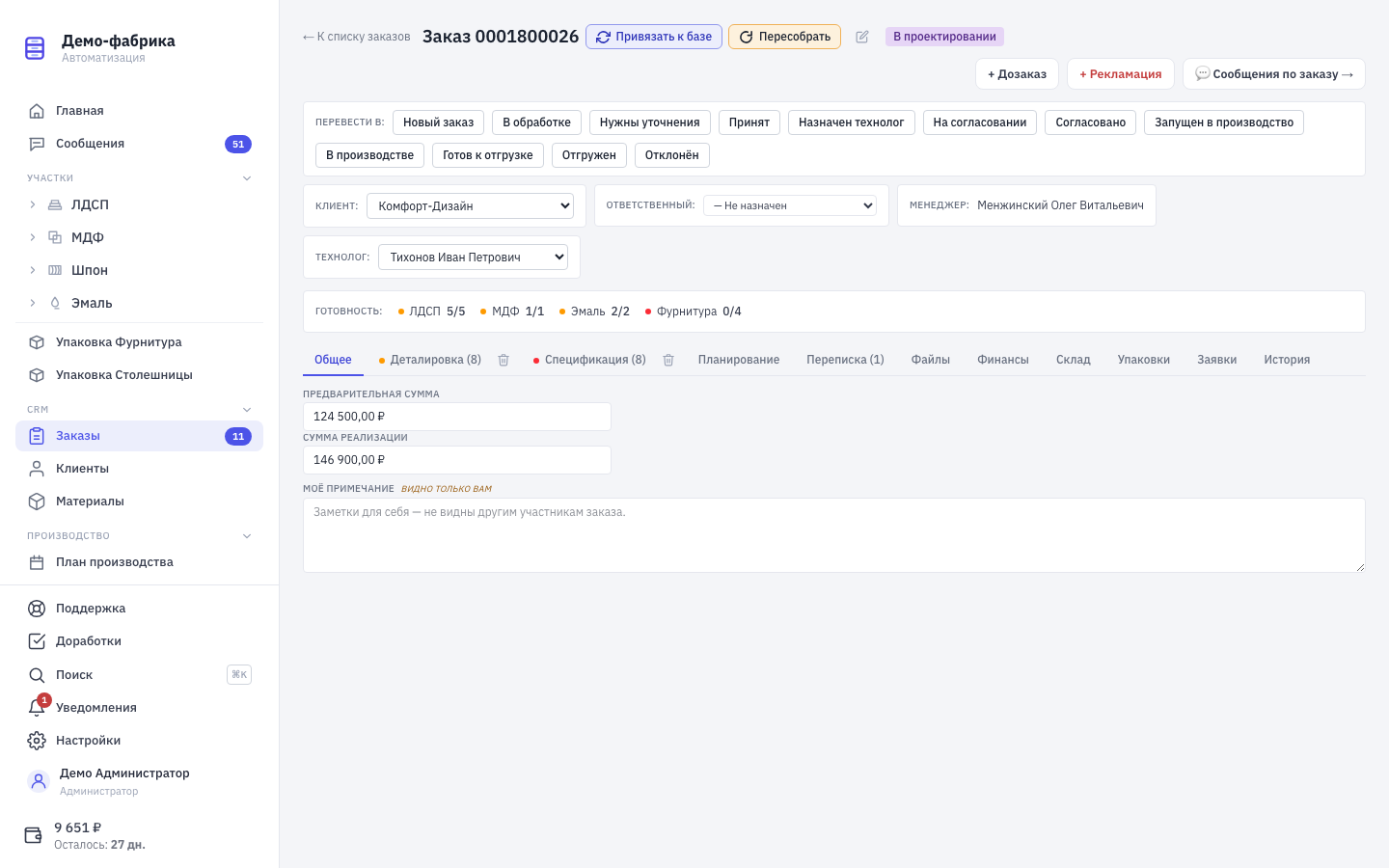
Шапка заказа
В верхней строке: возврат «← К списку заказов», номер заказа и название, текущий статус.
Дополнительно могут появиться:
- метка Базис · номер — заказ связан с выгрузкой из БАЗИС-Мебельщика;
- ссылка на исходный заказ, если это дозаказ или рекламация;
- чип статуса согласования рекламации (Новая, На рассмотрении, Одобрена, Отказ, Согласована 50/50);
- карандаш рядом с номером — ручное изменение номера, доступно при праве «Менять номер заказа»; изменение попадает в историю;
- кнопки Привязать к базе и Пересобрать — появляются, когда в заказе есть деталировка (см. Деталировка и артикулы);
- справа — + Дозаказ, + Рекламация и 💬 Сообщения по заказу →.
Ниже идёт ряд блоков:
- Перевести в: — кнопки доступных статусов (см. Статусы и ответственные);
- Клиент: — имя клиента; при праве доступа к подмодулю «Клиенты» его можно сменить прямо здесь;
- Ответственный: — ответственный за заказ; меняется при праве «Менять ответственного за заказ»;
- Менеджер: — только для просмотра, фиксируется автоматически;
- Технолог: — обычный технолог видит имя, старший технолог и администратор могут сменить.
Ещё ниже — строка Готовность: с прогрессом по каждому участку («упаковано / всего деталей») и по категориям спецификации, которые требуют упаковки. Когда всё собрано, появляется отметка «✓ готов к отгрузке».
Баннеры-подсказки
Карточка сама подсказывает, чего от вас ждут:
- «Назначьте ответственного менеджера» — у заказа нет менеджера. Кнопка «Выбрать менеджера» открывает список сотрудников с ответственностью роли «Может быть менеджером».
- «Назначьте технолога — заказ принят менеджером» — кнопка открывает список технологов с показателем «в работе: N» (сколько активных заказов уже у каждого). После выбора заказ автоматически переходит в статус назначения технолога.
- «Проект готов к согласованию» — виден в кабинете салона, там же кнопка «Согласовать проект». На стороне производства в это время висит «⏳ Ждём согласования клиента». После согласования показывается отметка с датой.
- «Рекламация не принята» — салон подтверждает отказ, и заказ автоматически переоформляется в дозаказ.
Вкладки
| Вкладка | Что на ней | Кому видна |
|---|---|---|
| Общее | Суммы заказа, блок «В производстве» (кто и когда взял заказ на операции), личное примечание | Всем |
| Деталировка | Детали заказа по участкам и направлениям, артикулы, операции, распределение | Только производству |
| Спецификация | Позиции спецификации по категориям, количества, класс материала, статус снабжения | Только производству |
| Планирование | Даты, квадратура по участкам, типы фасадов, материалы, суммы | Только производству |
| Переписка | Внутренние сообщения по заказу с упоминаниями и вложениями | Всем |
| Файлы | Вложения заказа двумя группами | Всем |
| Финансы | Срок оплаты, счета, оплаты, доп. соглашения, акты и УПД | Всем, содержимое гейтится правами финмодуля |
| Склад | Упаковки заказа, их ячейки и история перемещений | Только производству |
| Упаковки | Собранные упаковки по участкам и категориям, печать наклеек | Только производству |
| Заявки | В какие заявки поставщикам вошли материалы этого заказа | При праве «Заявки поставщикам» |
| История | Хронология изменений заказа | Только производству |
Рядом с числом в заголовке вкладок «Деталировка» и «Спецификация» может быть иконка корзины — полная очистка деталировки или спецификации заказа. Она требует прав «Массовая очистка деталировки» и «Массовая очистка спецификации» и запрашивает подтверждение.
Общее
Показывает предварительную сумму и сумму реализации (каждую — если у вас есть право её видеть) и блок «В производстве»: по каким участкам, направлениям и операциям заказ сейчас взят в работу и кем.
Ниже — поле «Моё примечание» с пометкой «видно только вам». Это личная заметка: другие участники заказа её не видят. Она сохраняется, когда вы уходите из поля, либо по кнопке «Сохранить».
Планирование
Полный набор плановых данных заказа: название, тип заказа, предварительная сумма и сумма реализации, дата отгрузки, «Выдать до» с кнопкой Подсказать, квадратура по участкам, типы фасадов, список материалов и примечание по заказным позициям.
Пока обязательные поля пусты, они подсвечиваются красным. Даты доступны для правки только при праве «Менять плановые даты заказа»; суммы — при соответствующих правах.
Если выбранная неделя перегружена, под полем «Выдать до» сразу появится предупреждение с раскладом «загружено / мощность» по каждому участку. При сохранении система переспросит и предложит два пути: Оставить как есть или Перенести на ближайшую свободную неделю.
Переписка и файлы
На вкладке Переписка ведётся внутреннее обсуждение заказа: текст с упоминаниями через @, вложения, голосовые сообщения.
На вкладке Файлы вложения разделены на две группы:
- Файлы от клиента — типы «Эскиз», «Документация», «Прочее». Загружать может и салон.
- Файлы для производства — типы «БАЗИС (.b3d)», «ЧПУ», «Спецификация». Салон сюда не загружает.
Файлы добавляются перетаскиванием в рамку или кнопкой «или выберите»; перед загрузкой выбирается тип. Удаление файлов требует права «Удалять файлы из заказа».
Склад и Упаковки
Склад показывает упаковки заказа: сколько принято, сколько размещено, сколько отгружено, в каких ячейках лежат и как перемещались. Кнопка «Переместить заказ» доступна при праве «Ручное исправление ячейки».
Упаковки — список уже собранных упаковок, сгруппированный по участкам и направлениям (для деталей) и по категориям спецификации (для фурнитуры). Отсюда можно повторно распечатать наклейку упаковки кнопкой «🖨 QR»; распаковка выполняется на экранах упаковки, а не здесь.
История
Единая лента изменений: смены статуса и правки полей шапки заказа. Колонки — Когда, Кто, Поле, Было → стало. По ленте работает поиск.
Частые ошибки
- Не видно вкладок «Деталировка», «Спецификация», «Планирование», «История». Это карточка глазами салона — производственные вкладки в кабинете салона не показываются.
- Вкладка «Заявки» отсутствует. Нужно право «Заявки поставщикам: черновики и формирование» — им закрыт даже просмотр.
- Кнопки статусов неактивны. Заказ упирается в проверку: незаполненное планирование, нераспределённые детали или ожидание согласования клиента. Причина показывается подсказкой на кнопке.
- Блок «Технолог» не появляется. Пока технолог не назначен, вместо него работает баннер «Назначьте технолога».
- Изменили примечание, а коллеги его не видят. «Моё примечание» на вкладке «Общее» — личная заметка. Общий комментарий к заказу редактируется на вкладке «Планирование» и в переписке.