«В наличии» и «В заявку»
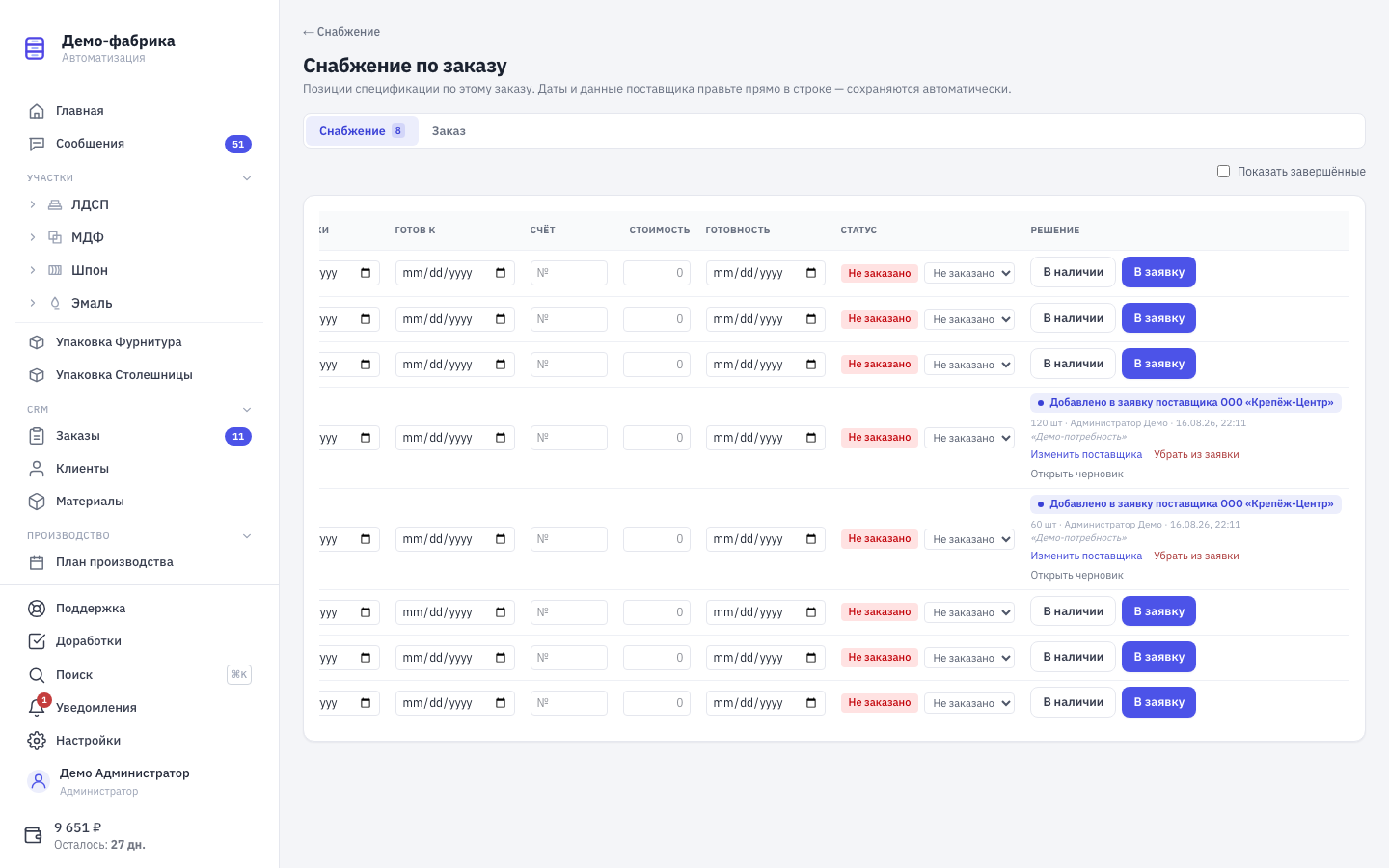
По каждому материалу заказа снабженец принимает одно из двух решений: материал уже есть — значит «В наличии», материала нет — значит «В заявку» к конкретному поставщику. Решение фиксируется: кто, когда, сколько и с каким комментарием.
Где найти
Путь в меню: Снабжение → карточка заказа → вкладка «Снабжение» → крайняя правая колонка «Решение».
Кнопка «В наличии» доступна всем, у кого есть доступ к снабжению (21601). Кнопка «В заявку» — только при праве «Заявки поставщикам» (21603).
Как отметить «В наличии»
- В строке материала нажмите «В наличии».
- В окне видно, сколько требуется по спецификации.
- Поле «Количество» заполнено количеством из спецификации — исправьте, если фактически берёте меньше или больше. Если очистить поле, будет записано количество из позиции спецификации.
- В «Комментарии» удобно написать, откуда материал: например, «лежит на складе фурнитуры».
- Нажмите «Отметить».
После этого позиция переходит в статус «в наличии», а в колонке «Решение» появляется зелёная отметка «В наличии» и под ней — количество, кто отметил и когда. Кнопка меняется на «Изменить "в наличии"» — решение можно переиграть, старое останется в системе.
Как отправить материал в заявку
- В строке материала нажмите «В заявку».
- Выберите поставщика. В списке только поставщики «в работе» из справочника.
- «Количество» — сколько нужно закупить. Пустое поле означает «сколько в позиции спецификации».
- При необходимости добавьте комментарий.
- Нажмите «В заявку».
Материал попадает в черновик заявки выбранного поставщика. Черновик создаётся сам, если его ещё не было.
В колонке «Решение» появляется синяя отметка «Добавлено в заявку поставщика …», а рядом — три действия:
- «Изменить поставщика» — перенести материал в черновик другого поставщика;
- «Убрать из заявки» — снять материал с заявки;
- «Открыть черновик» (или «Открыть заявку», если заявка уже сформирована и у неё есть номер).
Как сменить поставщика
- Нажмите «Изменить поставщика».
- В окне видно, у какого поставщика материал лежит сейчас. Выберите нового — текущий специально не подставляется, чтобы «перенос» не оказался пустым нажатием.
- Нажмите «Перенести».
Количество и комментарий переезжают вместе с материалом. Из черновика прежнего поставщика строка исчезает; если она была там единственной, строка удаляется целиком.
Как убрать материал из заявки
Нажмите «Убрать из заявки» и подтвердите. Материал выйдет из строки черновика, остальные заказы в этой строке пересчитаются. Отметка «Добавлено в заявку» пропадёт, и материал снова можно будет отправить куда угодно.
Это работает только для черновика. Сформированная заявка не меняется.
Что запоминает система
Решения не затираются: каждое нажатие добавляет новую запись, а актуальным считается последнее. В строке всегда видно последнее решение — количество, автора, дату и комментарий.
Частые ошибки
- «Нет активных поставщиков». Все поставщики отключены или справочник пуст — заведите поставщика в разделе Снабжение → Поставщики.
- «Эта категория не входит в вашу зону ответственности» / «Текущий статус не входит в вашу зону ответственности». Позиция не ваша: её ведёт другой снабженец. Зона задаётся в роли, вкладка «Ответственность».
- «В настройках нет статуса "в наличии"». В аккаунте не отмечен статус снабжения, который считается статусом «в наличии». В текущей версии этот признак не переключается из интерфейса — обратитесь в поддержку. Как обходной путь: переведите позицию в нужный статус выпадающим списком в колонке «Статус».
- «Позиция уже в этом статусе». Материал уже отмечен как «в наличии».
- «Материал уже в черновике этого поставщика». При смене поставщика выбран тот же самый — выберите другого.
- «Материал не найден ни в одном черновике». Заявка с этим материалом уже сформирована, а её состав не меняется. Не пытайтесь «перенести» материал к другому поставщику — он не уйдёт из сформированной заявки, а появится ещё раз, уже в новом черновике. Если сформированную заявку нужно исправить, договаривайтесь с поставщиком напрямую.