Долги клиентов
Дебиторка — сводка по клиентам: кто сколько должен, по скольким заказам и на сколько дней просрочил. Отсюда же скачивается акт сверки.
Где найти
Путь в меню: Финансы → Долги клиентов.
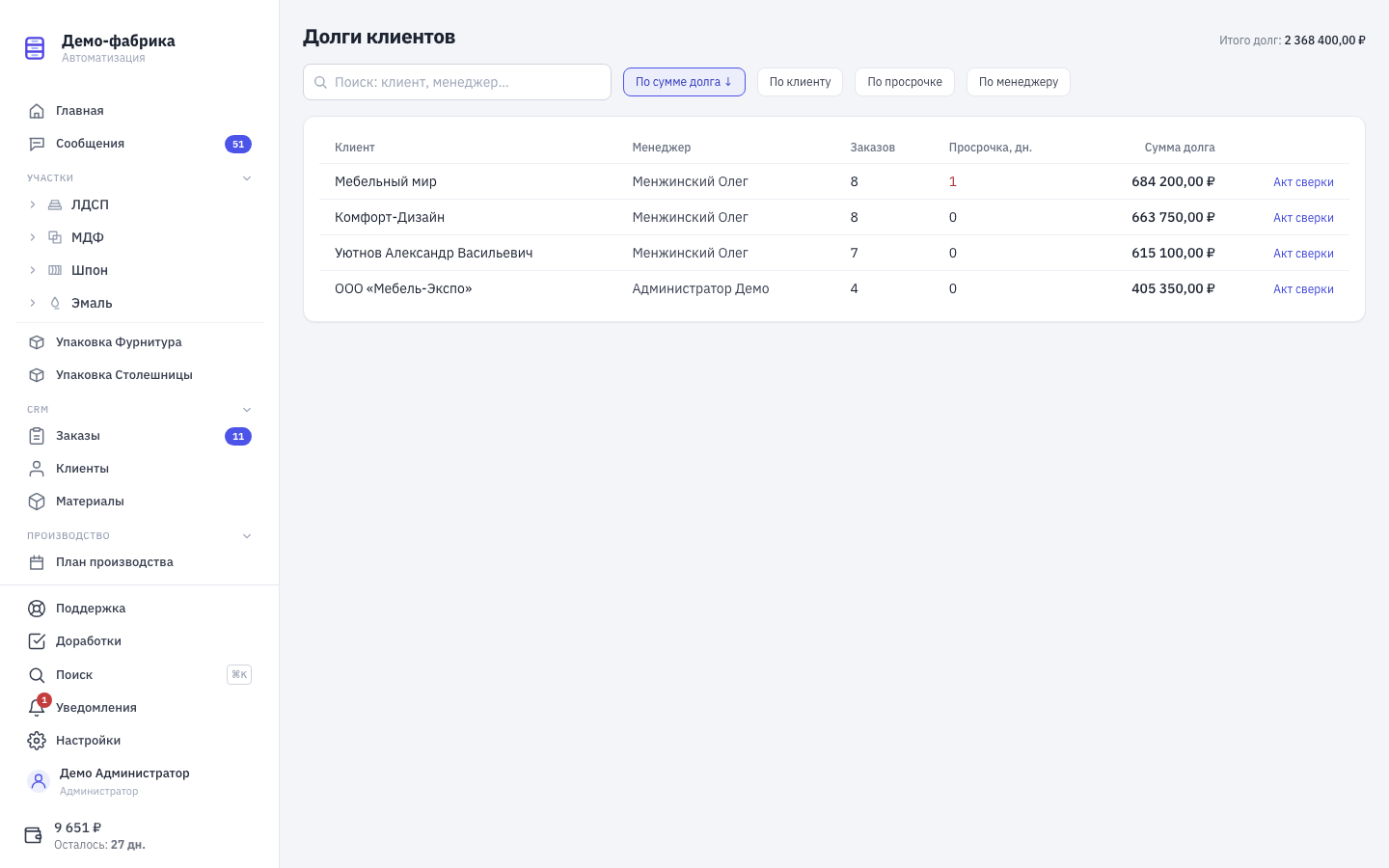
Раздел открывается по праву «Видеть дебиторку» (30110).
Что на экране
Одна строка — один клиент, а не заказ. Колонки:
| Колонка | Что означает |
|---|---|
| Клиент | Название организации или ФИО |
| Менеджер | Менеджер по одному из заказов клиента |
| Заказов | Сколько заказов клиента имеют ненулевой остаток |
| Просрочка, дн. | Наибольшая просрочка среди этих заказов; ноль — просрочки нет |
| Сумма долга | Суммарный остаток по всем незакрытым заказам клиента |
Справа в шапке — общий долг по всем строкам, попавшим в фильтр.
Сверху есть поиск по клиенту и менеджеру и четыре кнопки сортировки: по сумме долга, по клиенту, по просрочке, по менеджеру. Повторное нажатие на активную кнопку переворачивает порядок — стрелка рядом с названием показывает направление.
Как считается долг
По каждому заказу:
остаток = сумма реализации + доп.соглашения − оплаты
В дебиторку попадают только заказы, которые:
- принадлежат клиенту (заказы без клиента не считаются);
- ещё не закрыты финансово;
- имеют остаток больше нуля.
Переплата в минус не уходит: если оплатили больше, остаток считается нулём и заказ из дебиторки исчезает.
Просрочка — число дней от срока оплаты заказа до сегодняшнего дня. Она считается, только если срок оплаты у заказа заполнен и остаток не погашен.
Акт сверки
- Нажмите «Акт сверки» в строке клиента.
- Укажите период. По умолчанию подставляется текущий квартал.
- Отметьте или снимите галочку «С печатью».
- Нажмите «Скачать PDF».
Что попадает в акт:
- Продажи — выписанные по заказам клиента акты и УПД (закрывающие документы), а не счета. Счёт продажу не подтверждает.
- Оплаты — все неудалённые платежи по заказам клиента.
- Сальдо на начало периода — продажи минус оплаты за всё время до начала периода.
- Обороты и сальдо на конец периода.
Положительное сальдо на конец периода означает, что клиент должен вам; отрицательное — что вы должны клиенту.
Что делать с долгом
- Внести оплату. Карточка заказа → вкладка «Финансы» → «Оплаты» → добавить платёж (право 30103). Как только сумма покроет заказ, он уйдёт из дебиторки.
- Изменить срок оплаты. Там же, кнопка «Изменить срок оплаты» — если с клиентом договорились об отсрочке.
- Закрыть заказ финансово. Кнопка «Закрыть заказ» (право 30105) убирает заказ из дебиторки насовсем. Используйте её, когда расчёты завершены; ошибочное закрытие отменяется кнопкой «Открыть заново».
Пока долг висит, система напоминает о нём сама: раз в сутки менеджеру заказа приходит уведомление «Просрочена оплата заказа …», а сотрудникам с правом 30110 — сводка по всем просроченным заказам. Уведомления повторяются каждый день, пока заказ не оплачен или не закрыт.
Частые ошибки
- Клиента нет в списке, хотя он не платил. Либо заказ закрыт финансово, либо у него не заполнена сумма реализации, либо к заказу не привязан клиент.
- Просрочка ноль у явно старого долга. У заказа не проставлен срок оплаты. Выставьте счёт или задайте срок вручную.
- Менеджер в строке «не тот». В строке показан менеджер одного из заказов клиента — если по клиенту работают разные менеджеры, туда попадёт один из них. Для разбора по заказам откройте карточку клиента или список заказов.
- В акте сверки нет продаж, хотя счета выставлены. В акт идут акты и УПД, а не счета. Сформируйте закрывающий документ: карточка заказа → «Финансы» → «Акты/УПД» (право 30116).
- Акт не скачивается. Проверьте период: дата начала должна быть не позже даты конца.