Приёмка упаковок
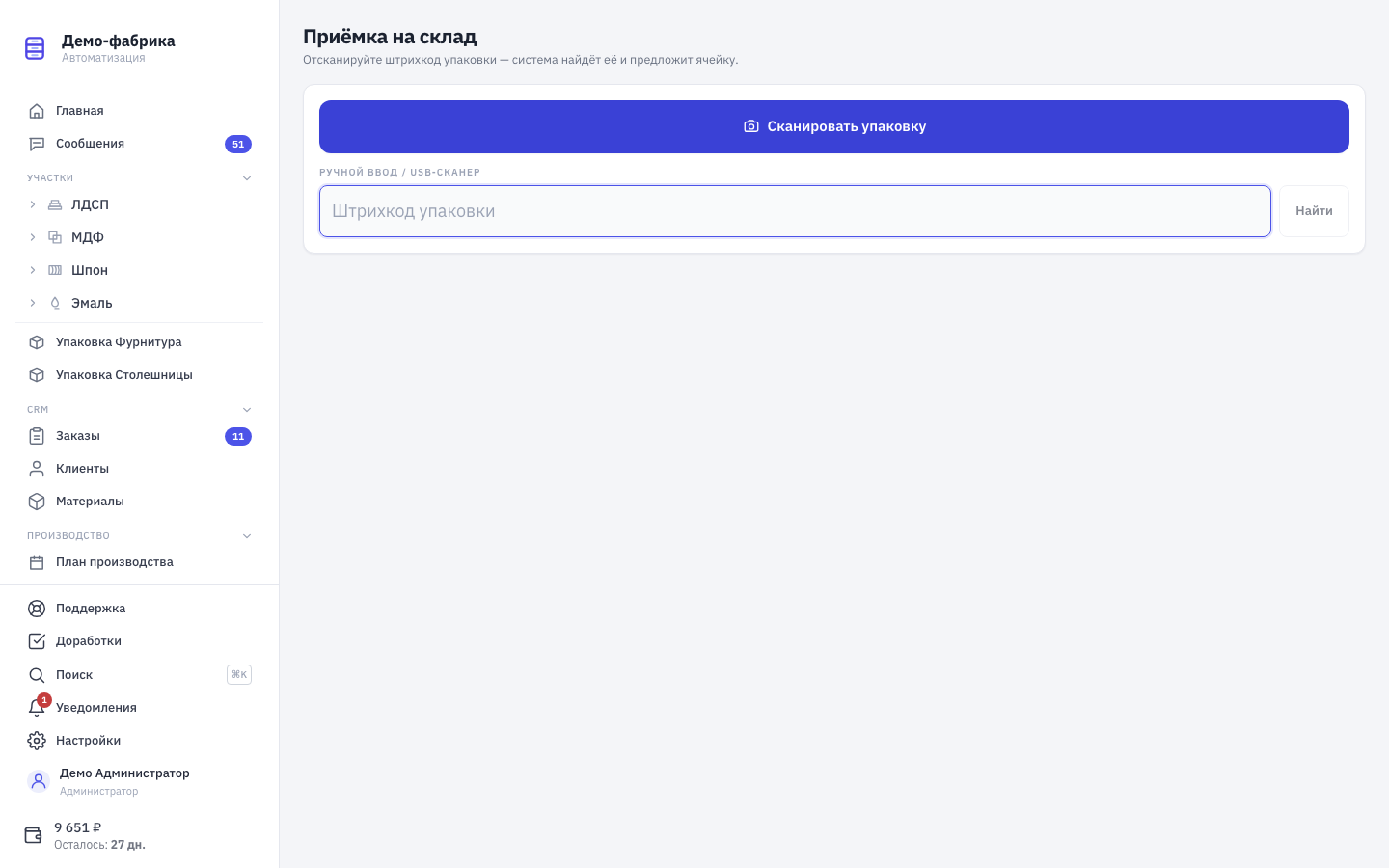
Главная страница кладовщика. Коробка приехала из цеха — вы сканируете штрихкод с этикетки, система показывает, что это за упаковка и куда её положить, вы подтверждаете. Экран рассчитан на работу одной рукой с телефона, но так же работает на компьютере с USB-сканером.
Где найти
Путь в меню: Склад → Склад ГП → Приёмка.
Страница закрыта правом «Приёмка упаковок кладовщиком».
Как сделать
Шаг 1. Считать штрихкод
Есть два равноправных пути.
Камерой телефона. Нажмите большую кнопку Сканировать упаковку — откроется полноэкранный сканер. Наведите рамку на штрихкод этикетки. Как только код распознан, сканер закрывается сам и поиск запускается автоматически — нажимать «Найти» не нужно.
В сканере есть:
- фонарик — если стеллаж в тени (кнопка появляется, когда устройство умеет им управлять);
- звук и вибрация при удачном считывании;
- Ввести вручную — на случай, если этикетка порвана и не читается;
- Отмена — закрыть сканер.
USB-сканером на компьютере. Поле «Ручной ввод / USB-сканер» на широком экране получает фокус само. Наведите сканер на этикетку и нажмите курок — код «выстрелит» в поле, и поиск запустится по Enter. То же поле годится для набора кода с клавиатуры: нажмите Найти.
Достаточно ввести 13 цифр с этикетки — префикс кода система подставит сама.
Шаг 2. Проверить карточку
После поиска открывается карточка упаковки:
- штрихкод и № упаковки из общего числа — например, «№1/24»;
- статус упаковки — обычно «Этикетка напечатана»;
- заказ и клиент — крупно, это главное, что нужно сверить;
- вид продукции — «Детали» или «Комплектующие», участок или категория фурнитуры;
- упаковщик — кто собирал коробку;
- Принято по заказу: X из Y с полосой прогресса и строкой «Ожидается ещё N упак.» либо «Заказ укомплектован полностью»;
- Заказ уже в ячейках — список ячеек, где лежат другие коробки этого заказа, с их занятостью и пометкой «заполнена» или «свободно N»;
- Ячейка для размещения — рекомендация системы.
Шаг 3. Разместить
Нажмите Принять в ячейку А-5 — код рекомендованной ячейки прямо на кнопке. Упаковка встаёт в ячейку, ячейка закрепляется за заказом, вверху появляется зелёное сообщение, а карточка очищается под следующую коробку.
Внизу страницы копится список Принято за сессию — последние 20 упаковок с ячейками, куда они легли.
Как система подбирает ячейку
Подсказку формирует сервер, вы видите готовый текст. Порядок такой:
- Ячейка этого заказа. Если заказ уже лежит в ячейке и там есть место — предложат её же: «Заказ уже находится в ячейке Г-5. Рекомендуемая ячейка: Г-5.» Так весь заказ собирается в одном месте.
- Забронированная под этот заказ. Если система заранее разложила крупный заказ по нескольким ячейкам: «Продолжение заказа. Рекомендуемая ячейка: Г-6 (по плану 8 упак.).»
- Свободная соседняя. Ячейка заказа заполнена — предложат соседнюю в той же зоне, в пределах трёх позиций: «Ячейка Г-5 заполнена. Рекомендуемая соседняя ячейка: Г-6.»
- Ближайшая подходящая. Первая свободная ячейка нужного назначения по порядку зон: «Первая упаковка заказа. Рекомендуемая ячейка: А-1.» или «Ячейка Г-5 заполнена, соседних свободных нет. Рекомендуемая ячейка: Б-3.»
Рядом с ячейкой всегда написано, сколько в ней осталось мест.
Если нужна другая ячейка
Рекомендация — не приказ. Две кнопки внизу открывают карту:
- Открыть карту склада — посмотреть общую картину;
- Выбрать другую ячейку — сразу перейти к выбору.
Карта открывается поверх карточки, а не отдельной страницей: отсканированная упаковка не сбрасывается, вернуться к ней можно в любой момент.
На карте подсвечены: рекомендованная ячейка, ячейки этого заказа, свободные соседние и выбранная вами. Недоступные перечёркнуты — это заблокированные, заполненные и занятые чужим заказом.
Выбор в два шага: коснитесь ячейки (она подсветится), затем нажмите Выбрать. Так случайный тап по соседней плитке не уведёт коробку не туда.
После выбора в карточке появится пометка «выбрана вручную» и ссылка Вернуть рекомендованную — если передумали.
Приёмка с проблемой
Коробка помятая, вскрытая или этикетка не читается — это тоже нужно зафиксировать, а не откладывать в угол.
- Нажмите Отметить проблему внизу экрана.
- Выберите, что не так:
| Отметка | Когда ставить |
|---|---|
| Повреждена | Коробка мятая, порвана, содержимое могло пострадать |
| Была вскрыта | Скотч вскрыт, коробка открывалась |
| Плохая этикетка | Этикетка порвана, залита, отклеилась |
| Штрихкод нечитаем | Код на этикетке не сканируется |
| Требует проверки | Что-то не так, нужен старший кладовщик |
- При желании впишите комментарий — что именно не так.
- Нажмите Зафиксировать проблему.
Важно: проблемная упаковка в ячейку не размещается. Она отмечается как принятая на склад, попадает в журнал приёмки с указанным состоянием, но места на карте не занимает — уберите её в зону разбора. Ячейку, даже если вы её выбрали, система в этом случае игнорирует.
Об отметке автоматически узнают упаковщик, собиравший эту коробку, и все, кому назначены уведомления о повреждениях.
Отметка «Повреждена» дополнительно переводит упаковку в статус «Повреждение». Остальные отметки оставляют статус «Принята на склад».
Чтобы вернуться к обычной приёмке, нажмите Вернуться к приёмке.
Если штрихкод не читается вообще
- Откройте сканер и нажмите Ввести вручную — наберите код с этикетки глазами.
- Если и цифры не разобрать, найдите упаковку через Поиск по номеру заказа, а коробку примите с отметкой «Штрихкод нечитаем», чтобы упаковщик перепечатал этикетку.
Частые ошибки
- «Упаковка с штрихкодом … не найдена». Код введён с опечаткой либо этикетка не от этой системы. Отсканируйте ещё раз или наберите код вручную.
- «Уже размещена в ячейке А-5». Коробку уже принимали. Это не блокирует работу: если вы действительно переставляете её, можно принять заново в другую ячейку — но правильнее сделать это через перемещение, тогда в журнале останется причина.
- «Упаковка уже отгружена клиенту». Коробка числится уехавшей. Принять её обратно нельзя — разбирайтесь с отгрузкой.
- «Свободной ячейки не нашлось — выберите ячейку на карте». Все подходящие ячейки заняты или заполнены. Освободите места либо заведите новые ячейки.
- Кнопка «Принять в ячейку» не нажимается. Ячейка не выбрана. Нажмите «Выбрать ячейку на карте».
- «Ячейка закреплена за другим заказом». Одна ячейка — один заказ. Выберите другую.
- «Зона предназначена под рекламации, а заказ — готовую продукцию». Вы выбрали ячейку не того назначения. См. Рекламации, образцы, дозаказы.
- Вместо рекомендации написано «Режим первоначального заполнения». На аккаунте включён режим ручного размещения — см. Первоначальное заполнение.
- «Не удалось связаться с сервером». Пропала связь. Повторите скан — ничего не потерялось.