Сотрудники, ставки, согласование
Три страницы модуля, которые всегда рядом: карточки сотрудников, ставки с историей, экран согласования.
Сотрудники
Кому нужно платить — тот заведён как зарплатная карточка.
Где найти
Путь в меню: Зарплата → Сотрудники.
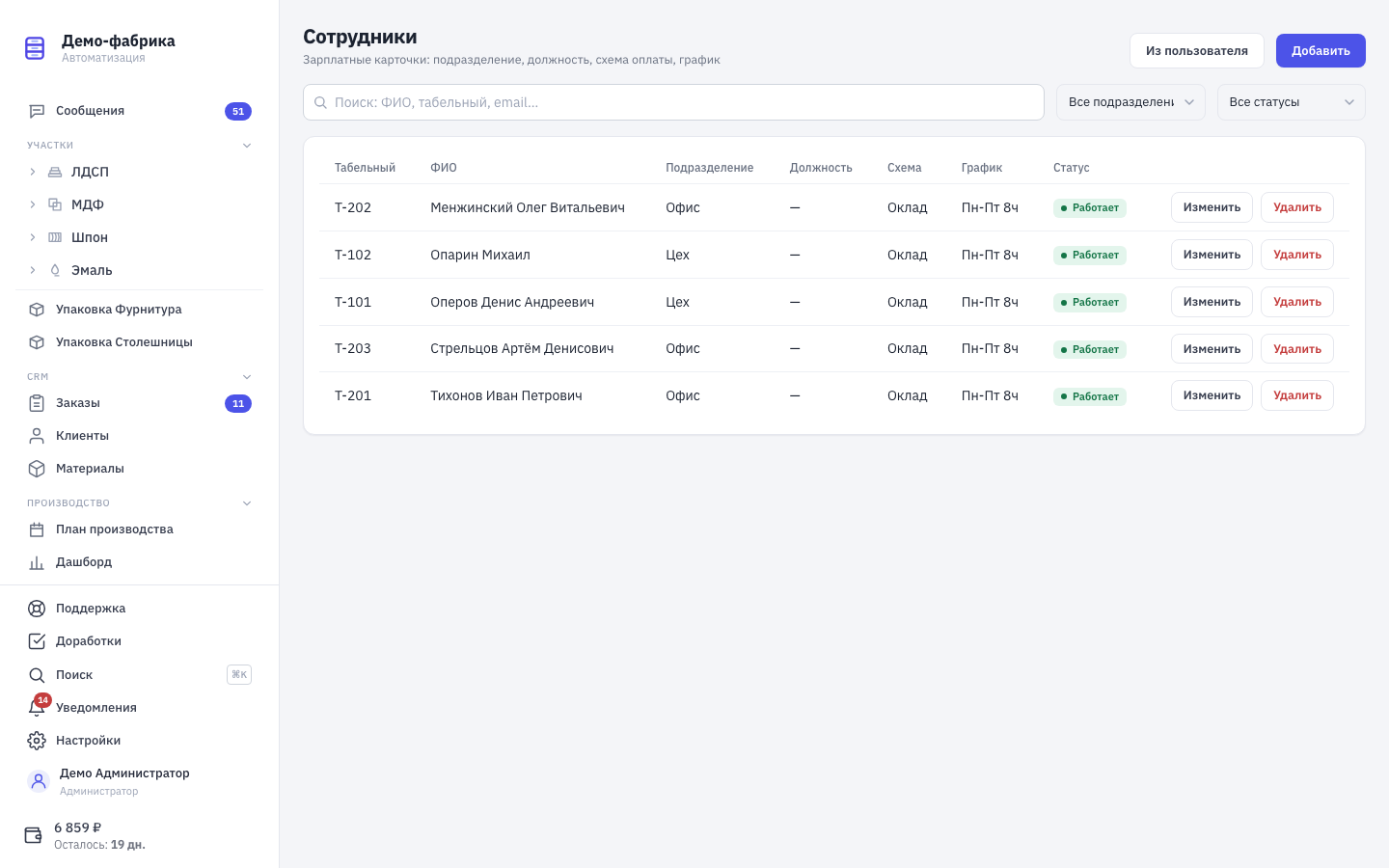
Что на экране
| Колонка | Что в ней |
|---|---|
| Табельный | Внутренний номер сотрудника (совпадает с 1С) |
| ФИО | Из карточки пользователя |
| Подразделение | Одно — основное; помощь другому отделу зарплату не переносит |
| Должность | Опционально |
| Схема | Как считается: «Оклад», «Оклад или сделка», «Сделка» — см. Настройки |
| График | Плановый недельный график: используется для проверки полноты табеля |
| Статус | «Работает» / «Приостановлен» / «Уволен» |
Сверху — поиск по ФИО/табельному/email и два фильтра: по подразделению и статусу.
Как завести сотрудника
Перед первым сотрудником заполните справочники. Селекторы «Подразделение», «Должность», «Схема оплаты» и «График работы» тянут значения из настроек — если справочник пуст, в форме будет «— не выбрано —».
- Подразделения → Настройки → вкладка «Подразделения»
- Схемы оплаты → Настройки → вкладка «Схемы оплаты» (три готовые схемы создаются автоматически)
- Должности → Настройки аккаунта → Должности (общий справочник)
- Графики работы → Настройки → вкладка «Графики» (один пресет создаётся автоматически)
Сотрудник = зарегистрированный пользователь системы. Сначала заведите пользователя в разделе Настройки → Пользователи, затем — зарплатную карточку.
- Нажмите «+ Добавить».
- Выберите пользователя из списка (уже созданные учётные записи вашего аккаунта).
- Заполните: подразделение, должность (опц.), схема оплаты, график, табельный номер, дата приёма.
- Отметьте «Участвует в авто-бонусе за качество» если сотрудник претендует.
- «Сохранить».
Массовый импорт
Кнопка «Из пользователя» заводит зарплатные карточки на всех уже созданных пользователей аккаунта, задавая одно подразделение сразу. Быстрое первичное наполнение.
Права
| Код | Право | Что даёт |
|---|---|---|
| 30301 | Доступ к разделу | Открывает список |
| 30312 | Управление карточками | Кнопки «+ Добавить», «Изменить», «Удалить», «Из пользователя» |
Ставки
Сколько стоит единица работы: час, м² сделки, штука фурнитуры. У каждой ставки — история версий по датам.
Где найти
Путь в меню: Зарплата → Ставки.
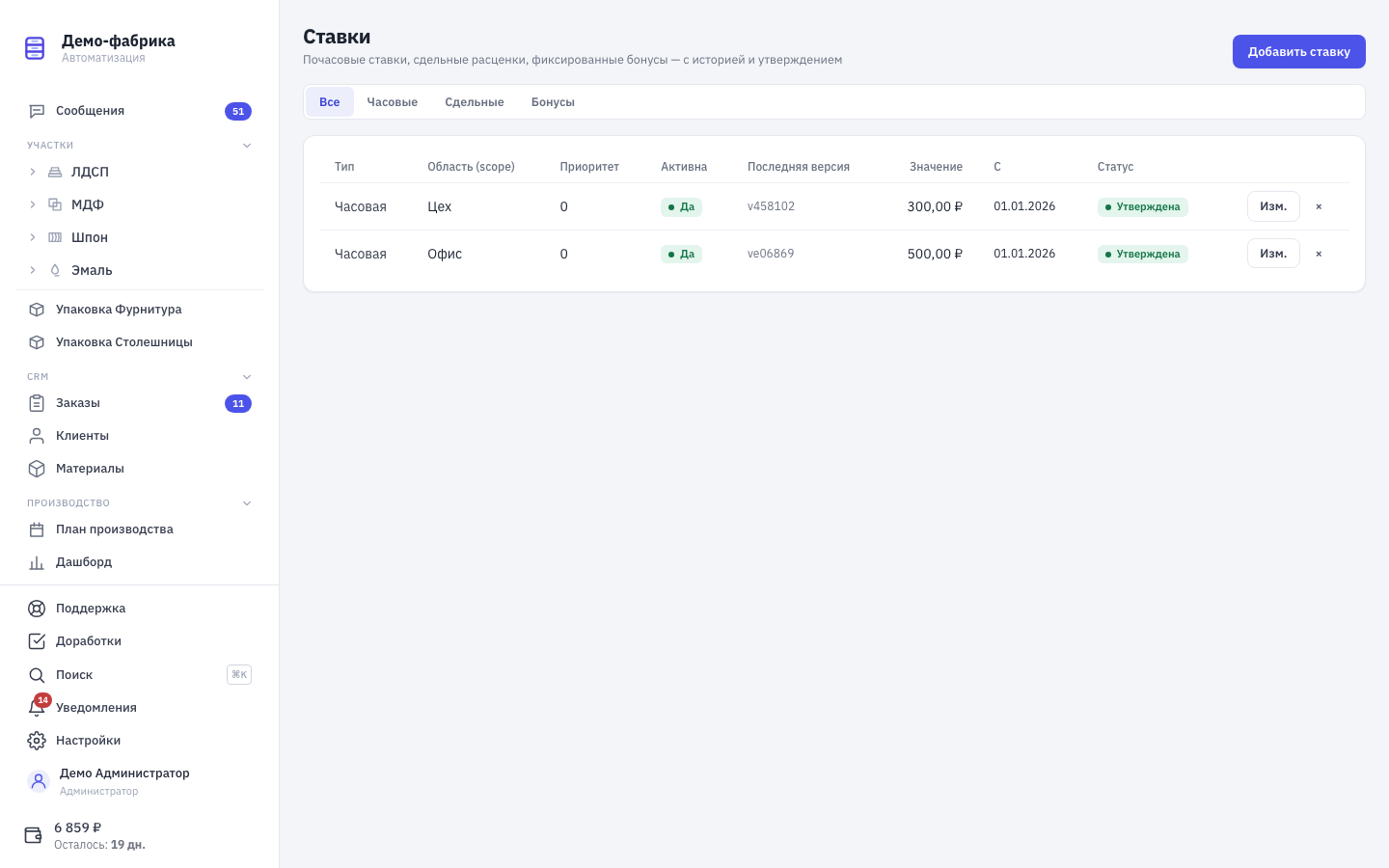
Что на экране
Список ставок с фильтром по типу: «Почасовая», «Сдельная», «Фиксированный бонус».
Каждая ставка описывает область действия (scope): её можно назначить на подразделение, должность, конкретного сотрудника, операцию, участок, класс материала, категорию детали или комбинацию. Чем уже область — тем выше приоритет: индивидуальная ставка сотрудника перебивает ставку на материал, а та — базовую ставку операции.
Как задать почасовую ставку подразделению
- Нажмите «+ Добавить».
- Тип ставки: «Почасовая».
- Область: только «Подразделение» = «Цех» (остальные поля области пустые = «любой»).
- «Сохранить» — ставка создана без версий.
- Откройте ставку → «Добавить версию» → значение (например, 300 ₽/ч), дата начала действия, обоснование → «Сохранить».
- Если у вас включено согласование ставок — версия попадёт в статус «Ожидает утверждения» и не будет применяться в расчёте. Директор утверждает её в разделе Согласование.
- Если согласование отключено — версия сразу «Утверждена» и действует.
Как поднять ставку с определённой даты
Не редактируйте существующую версию: создайте новую с новой датой. Прошлые расчёты не изменятся, новая ставка применится только к работам от указанной даты. Старая версия закроется автоматически (дата окончания = дата начала новой минус один день).
Права
| Код | Право | Что даёт |
|---|---|---|
| 30301 | Доступ к разделу | Открывает список ставок |
| 30307 | Предложить ставку | Кнопки «+ Добавить», «Добавить версию» |
| 30308 | Утверждать | «Утвердить» / «Отклонить» в детали ставки |
Согласование
Всё, что ждёт решения директора: новые ставки и новые/изменённые бонусы, удержания, авансы.
Где найти
Путь в меню: Зарплата → Согласование.
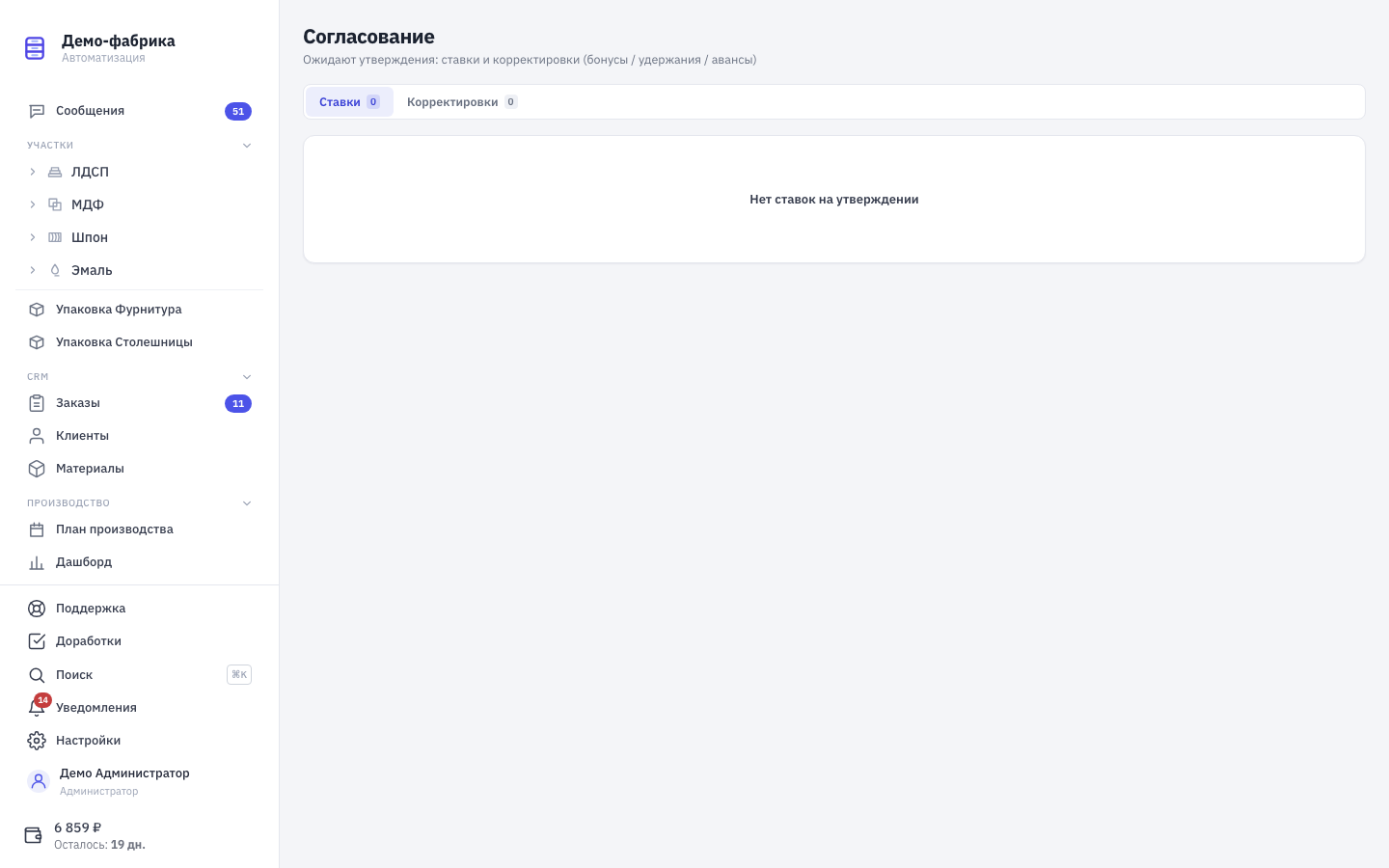
Пункт виден только тем, у кого есть право «Утверждать» (30308) и бит «Утверждающий» на роли.
Что на экране
Две вкладки:
- «Ставки» — новые/изменённые версии ставок в статусе «Ожидает».
- «Корректировки» — новые бонусы, удержания, авансы и отмены авто-бонуса в статусе «Ожидает».
По каждой строке видно: что именно, кто предложил, дата, сумма, обоснование.
Мобильный вид карточки «Ставки». Верхняя строчка — тип ставки: «Почасовая ставка», «Сдельная ставка» или «Фиксированный бонус». Ниже крупно — либо ФИО сотрудника, если ставка индивидуальная (например, «Иванов И.И.»), либо область применения через « · », если ставка на сущность (например, «Операция: Черновая шлифовка МДФ 24мм» или «Подразделение: Цех · Должность: Оператор ЧПУ»). Ещё ниже — сумма с суффиксом «/ час» для почасовой ставки или «/ ед.» для сдельной. Длинные названия переносятся, а не режутся троеточием — директор видит всю область целиком. То же имя показывается в модалке отклонения — чтобы не перепутать, кого именно отклонили.
Как утвердить или отклонить
- Кликните строку — раскроется детализация.
- «Утвердить» — версия начинает действовать (для ставки) или корректировка попадает в расчёт (для бонуса/удержания).
- «Отклонить» — обязательно укажите причину; строка исчезнет из очереди, ничего не применится.
Правила согласования
- Согласованная ставка действует только вперёд от указанной даты. Прошлые периоды не пересчитываются автоматически.
- Согласованный бонус или удержание относится к тому периоду, в котором он создан. Если это закрытый период — нужно ещё запустить его пересчёт.
- Изменить уже согласованную корректировку может только директор — правка создаст новую версию, старая сохранится в истории.
Частые ошибки
- Не могу удалить сотрудника. У него есть записи табеля или ставки. Смените статус на «Уволен».
- Пытаюсь создать вторую карточку на того же пользователя — ошибка. У сотрудника ровно одна зарплатная карточка. Проверьте, не заведена ли уже.
- Ставка в детали помечена «Утверждена», но в расчёт не попала. Дата начала действия версии позже даты работы; либо в области ставки указано конкретное подразделение/материал, которое к этой работе не относится. Ставка ищется по «конкретности» — уточните область.
- «Отклонить» без причины. Причина обязательна; отклонение — это документ, не молчаливое действие.
- Экран согласования пустой. Всё уже согласовано — это нормальное состояние.
- Кнопка «×» серая, не нажимается. У сущности (подразделения, схемы оплаты, графика, правила) есть связанные объекты. Наведите курсор — в подсказке будет написано, сколько сотрудников или дочерних привязано. Сначала переназначьте их на другую сущность или деактивируйте, потом удаляйте.