Упаковка по участкам
Упаковщик собирает детали в коробку сканером: сканирует бирку каждой детали, а в конце — штрихкод финализации. Система создаёт упаковку, присваивает ей номер и штрихкод, после чего коробку можно принять на склад.
Где найти
Путь в меню: Участки → нужный участок (или направление) → Упаковка.
Если участков в меню нет, а право упаковки есть, работает общий пункт Упаковка.
Нужно право «Упаковка» (21501).
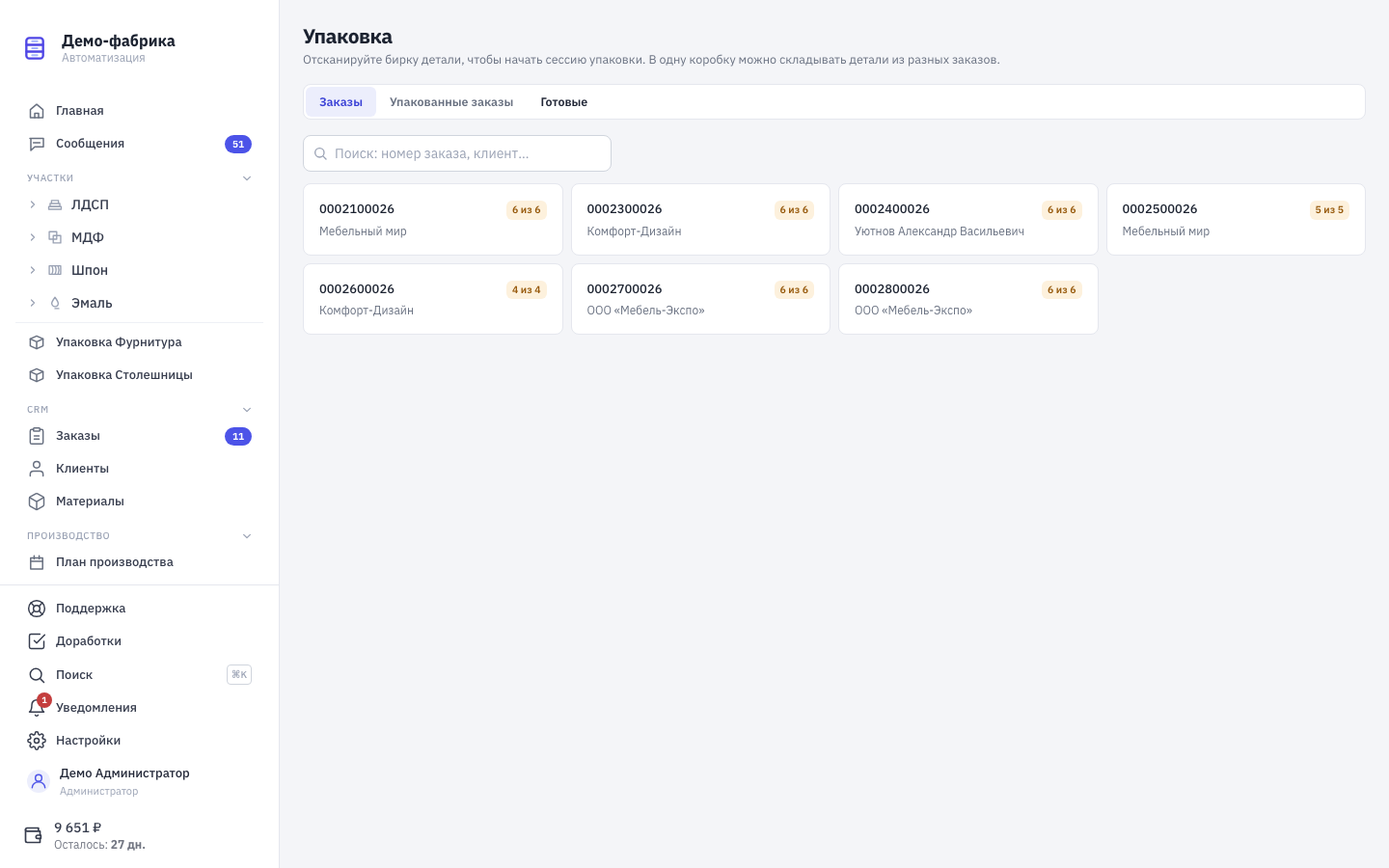
Участок в заголовке — не украшение: его название печатается на этикетке в строке «Материал» и определяет, детали какого участка вы видите в списке.
Три вкладки
- Заказы — заказы, в которых остались неупакованные детали вашего участка. На карточке: номер заказа, клиент и отметка «N из M» — сколько деталей ещё не упаковано из общего числа.
- Упакованные заказы — заказы с готовыми упаковками, свежие сверху. Поиск по номеру заказа и клиенту.
- Готовые — те же упаковки, сгруппированные по заказам и отсортированные по номеру заказа. Поиск шире: номер упаковки, номер заказа, клиент, дата.
На двух последних вкладках есть фильтр периода: Всё время / За неделю / За месяц / За год (по умолчанию — за месяц).
Как упаковать заказ
- Откройте нужный заказ на вкладке «Заказы».
- Слева — «Не упаковано», справа — «В коробке (черновик)».
- Отсканируйте бирку детали. Деталь уходит из левой колонки в правую.
- Сканируйте остальные детали, которые кладёте в ту же коробку.
- Когда коробка собрана, отсканируйте штрихкод финализации — жёлтая подсказка о нём висит под списком.
- Упаковка создана: ей присвоен номер, а этикетку можно распечатать на вкладке «Готовые упаковки».
Пока сессия не закрыта, отдельную деталь можно вернуть в «не упаковано» крестиком ✕, а всю сессию — кнопкой «Очистить».
Что можно и чего нельзя класть в одну коробку
- Можно сканировать детали из разных заказов подряд. При финализации система разложит их по упаковкам сама: одна упаковка — один заказ.
- Детали разных участков и направлений тоже попадут в разные упаковки: упаковка привязана к паре «заказ + участок (направление)».
- Деталь, у которой не зафиксированы все операции её маршрута, отсканировать нельзя — сканер откажет. Сначала закройте операции на участках.
- Участки, помеченные как «показывать при упаковке на других участках», сами не упаковывают: их детали видны в списке чужого участка со специальной пометкой, а открыть упаковку в их контексте нельзя.
Номера упаковок
Нумерация ведётся внутри заказа: 1, 2, 3… Когда упакована последняя деталь заказа, упаковка помечается финальной, и номер показывается как N/N — например «3/3». Так на складе видно, что заказ пришёл целиком.
Что показывает страница заказа
В подзаголовке: «Не упаковано · В коробке · Упаковок».
Вкладки:
- Упаковка — рабочий экран со сканированием;
- Готовые упаковки — список готовых коробок этого заказа с печатью этикетки и разупаковкой;
- Заказ — карточка заказа целиком.
Справа вверху — кнопка «Завершить упаковку», о ней отдельная страница.
Частые ошибки
- «Все детали упакованы». В вашем участке не осталось неупакованных деталей — проверьте, тот ли участок выбран в меню.
- Сканер отказывает: не зафиксированы операции. Деталь ещё не прошла свой маршрут. Зафиксируйте операции на участках и повторите.
- «В заказе … нет детали с позицией …». Бирка от другого заказа или позиция была удалена из деталировки.
- Деталь отсканирована, но не появилась. Она уже лежит в вашей коробке (черновике) или уже упакована — система покажет, в какой упаковке.
- «Этот участок не упаковывает сам». Вы открыли упаковку в контексте участка-гостя. Упаковывайте его детали на том участке, где они реально собираются.
- Отсканировали лишнюю деталь. Уберите её крестиком из «В коробке» до финализации — после финализации потребуется распаковка, а на неё нужно отдельное право.