Пользователи и должности
Каждый сотрудник, который заходит в систему, — это отдельная учётная запись. Здесь: как её завести, что означает системная роль, как назначить аккаунтные роли и должности и что делать с уволившимися.
Где найти
Путь в меню: Настройки → Пользователи.
Справочник должностей отдельного пункта в меню не имеет — он открывается по прямому адресу /accounts/<идентификатор аккаунта>/positions. Назначение сотрудника на должность делается из карточки самого сотрудника, так что справочник нужен редко.
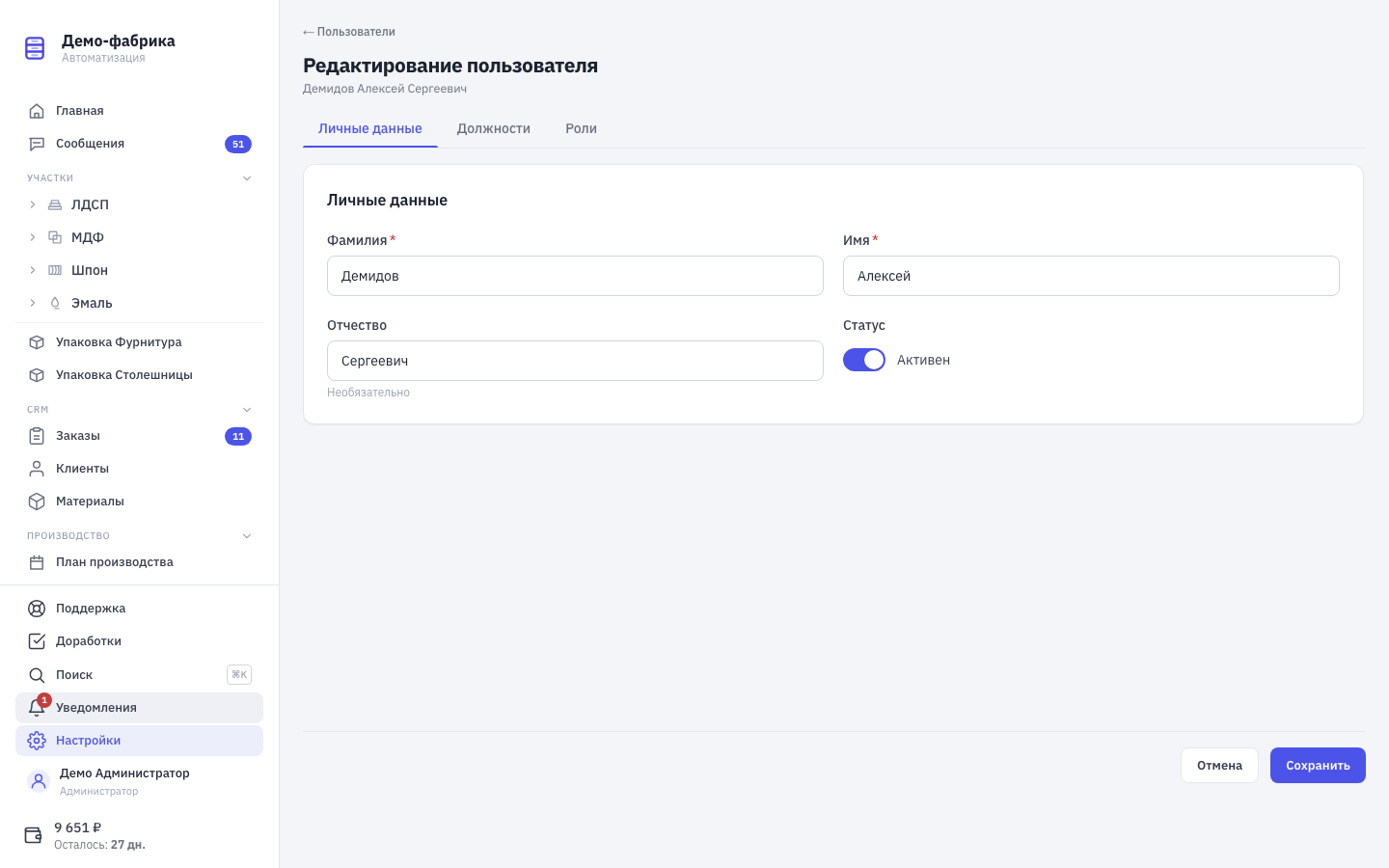
Как завести сотрудника
- Откройте Настройки → Пользователи и нажмите «Добавить пользователя».
- Заполните блок «Личные данные»: Фамилия, Имя, Отчество (необязательно).
- Выберите «Роль» — это системная роль:
- Сотрудник — обычный работник, доступ определяется аккаунтными ролями;
- Администратор аккаунта — видит и может всё в своей организации, проверка прав для него не выполняется.
- Заполните блок «Учётная запись»: Email и Пароль (минимум 6 символов). Email будет логином.
- Нажмите «Создать пользователя».
- Откройте созданного сотрудника и назначьте ему аккаунтные роли — без них он почти ничего не увидит.
Список пользователей
| Колонка | Что показывает |
|---|---|
| ФИО | Ссылка на карточку сотрудника |
| Логин | |
| Админ | «Да» — администратор аккаунта, «Нет» — обычный сотрудник |
| Роль | Бейджи назначенных аккаунтных ролей |
| Статус | Переключатель «Активен» / «Деактивирован» |
| Создан | Дата заведения |
| Вход | Дата последнего входа |
Все колонки, кроме «Роль», сортируются кликом по заголовку. Есть поиск по ФИО и email и два фильтра — по системной роли и по статусу.
В строке доступны три действия: войти как этот пользователь, сменить пароль (иконка ключа) и редактировать.
Как назначить роли
- Настройки → Пользователи → откройте сотрудника.
- Вкладка «Роли», карточка «Назначение ролей».
- Слева — «Доступные», справа — «Назначенные». Отметьте нужные роли кликом (можно несколько) и перенесите стрелкой между колонками.
- Нажмите «Сохранить» внизу страницы.
Ролей можно дать несколько — права складываются. Что означает каждое право, смотрите в справочнике прав.
Как назначить должность
- Откройте сотрудника → вкладка «Должности».
- Перенесите нужные должности из «Доступные» в «Назначенные».
- У назначенной должности можно поставить галочку «Рук.» — руководитель этой должности.
- Нажмите «Сохранить».
Должности — это организационная структура (дерево с подчинением). Прав они не дают: доступ определяется только ролями.
Справочник должностей
Открывается по прямому адресу. Должности выводятся деревом: у каждой есть название, описание, родительская должность и счётчик назначенных сотрудников.
- «Добавить должность» — название обязательно, описание по желанию, родитель выбирается из выпадающего списка («— Корневая (без родителя)» для верхнего уровня).
- Удалить должность, у которой есть подчинённые, нельзя — сначала перенесите или удалите дочерние.
- При редактировании сама должность и её потомки исключены из списка возможных родителей: замкнуть дерево на себя не получится.
Смена пароля сотрудника
- В списке пользователей нажмите иконку ключа в строке сотрудника.
- Введите новый пароль дважды. Минимум 6 символов.
- «Сохранить».
Кнопка не показывается для себя самого. На телефоне этой кнопки нет — меняйте пароль с компьютера.
Увольнение: деактивация вместо удаления
Правильный способ закрыть доступ — переключить статус на «Деактивирован» прямо в списке. Учётная запись и вся история её действий сохранятся, но войти сотрудник не сможет.
Кнопки полного удаления пользователя в интерфейсе нет.
Вход под сотрудником
Кнопка входа в строке списка позволяет администратору посмотреть систему глазами сотрудника — удобно, чтобы проверить, что роль настроена правильно. Ограничения: сотрудник должен быть активен, войти под собой нельзя.
Частые ошибки
- Сотрудник вошёл и не видит ничего. Роли не назначены. Откройте карточку → «Роли» → назначьте.
- Роль назначили, а изменений нет. Права попадают в сессию при входе. Попросите выйти и зайти заново.
- Деактивировали сотрудника, а он продолжает работать. Проверка выполняется при входе, поэтому текущая сессия завершится не мгновенно.
- «Себя деактивировать нельзя». Так и есть — попросите другого администратора.
- «Email … уже используется». Такой адрес уже занят в системе. Один email — одна учётная запись.
- Не получается сменить системную роль сотрудника. Системная роль задаётся один раз при создании и после этого из аккаунта не меняется. Если нужно переключить «Сотрудник» ↔ «Администратор аккаунта» — обратитесь в поддержку.
- Проверяете права под администратором и не видите разницы. Администратор аккаунта имеет все права независимо от галочек. Проверяйте входом под сотрудником.