Справочники, нужные сразу
Часть справочников система создаёт за вас при регистрации, часть придётся заполнить самим. Пока не заполнены свои — заказ можно завести, но работать с ним будет неудобно: спецификация свалится в одну кучу «Без категории», клиента придётся вбивать текстом, материалы не подтянутся.
Что уже готово
Эти справочники создаются автоматически, их надо только проверить и поправить:
| Справочник | Где смотреть |
|---|---|
| Статусы заказов (13 штук) | Настройки → Статусы заказов |
| Роли (12 штук) | Настройки → Роли |
| Производственные участки (4 штуки) | Настройки → Участки и операции |
| Операции производства (15 штук) и маршруты для ЛДСП, МДФ Эмаль, МДФ ПВХ и Шпона | Настройки → Участки и операции |
| Статусы снабжения: «Не заказано», «В заказе», «Получено» | Настройки → Статусы снабжения |
Что нужно завести самим
| Справочник | Где | Зачем |
|---|---|---|
| Категории спецификаций | Настройки → Категории спецификаций | Разбивают спецификацию заказа на вкладки: фурнитура, крепёж, расходники |
| Клиенты | CRM → Клиенты | Салоны и заказчики, на которых оформляются заказы |
| Материалы | CRM → Материалы | Плиты, кромка, фурнитура — то, из чего считается спецификация |
| Реквизиты компании | Настройки → Реквизиты компании | Подставляются в счета, УПД и акт сверки |
| Поставщики | Снабжение → Поставщики | Нужны, когда дойдёте до заявок на закупку |
Где найти
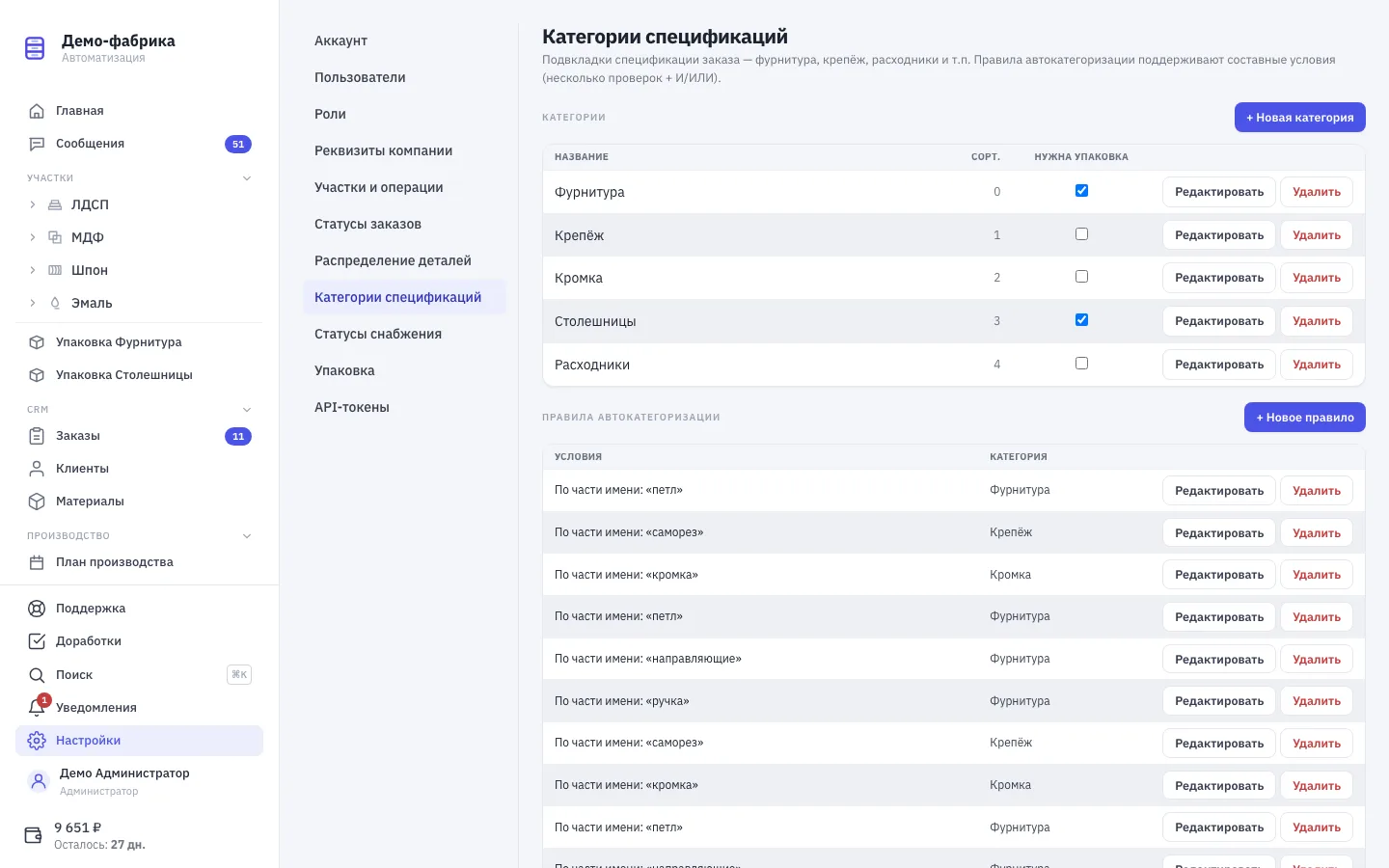
Путь в меню: Настройки → Категории спецификаций.
Как сделать
Категории спецификаций
- Откройте Настройки → Категории спецификаций и нажмите «+ Новая категория».
- Заполните «Название» (например, «Фурнитура») и «Порядок» — им задаётся, в каком порядке пойдут вкладки в заказе.
- Отметьте «Нужна упаковка», если позиции этой категории упаковываются отдельно. Тогда в меню появится отдельный пункт упаковки по этой категории.
- Нажмите «Сохранить» и добавьте остальные категории.
Ниже на той же странице — блок «Правила автокатегоризации». Он раскладывает позиции по категориям автоматически, чтобы не делать это руками после каждого импорта.
- Нажмите «+ Новое правило» (кнопка активна, только когда есть хотя бы одна категория).
- Выберите «Категория» и задайте условие: «По артикулу», «По имени», «По части имени» или «Класс материала».
- При необходимости добавьте второе условие кнопкой «+ Добавить условие» (больше двух нельзя) и выберите оператор «И» или «ИЛИ».
- Сохраните. Правило сразу применится ко всем позициям без категории, которые уже есть в аккаунте.
Клиенты
Откройте CRM → Клиенты и заведите салоны и заказчиков, с которыми работаете. Без клиента заказ не сохранится — это обязательное поле формы.
Материалы
Откройте CRM → Материалы. Заполнять можно двумя способами:
- вручную — карточка материала, единица измерения вписывается текстом («м²», «шт»), отдельного справочника единиц в системе нет;
- импортом — кнопкой импорта справочников из выгрузки Базис-Сметы (файл
.fdb). Вместе с материалами подтягиваются классы, группы и единицы. Для импорта нужно право «Импорт справочников из .fdb (Базис-Смета)».
Частые ошибки
- «Вся спецификация в одной вкладке «Без категории». Категории спецификаций не заведены. Это не ошибка, работать можно, но разбирать заказ будет тяжело.
- «Создал категории, а позиции всё равно без категории». Правила автокатегоризации применяются к позициям без категории — либо создайте правило, либо расставьте категории в заказе вручную.
- «Кнопка «+ Новое правило» не нажимается». Сначала нужна хотя бы одна категория.
- «Удалил категорию и потерял разбивку». Система предупреждает заранее: все позиции этой категории станут «Без категории», связанные правила тоже удалятся.
- «Категория «…» уже существует». Названия категорий не повторяются.
- «В меню нет раздела «Участки и операции», хотя участки нужны». Раздел виден только администратору аккаунта.
- Аккаунт заводила поддержка, а операций и маршрутов нет. Такое бывает: при создании аккаунта вручную участки, операции и маршруты не создаются. Заведите их сами в разделе «Участки и операции» или попросите поддержку.