Отгрузка
Заказ собран на складе, машина подана — пора грузить. Отгрузка идёт через задание: система заводит список коробок, кладовщик собирает их по листу комплектации и сканирует каждую при погрузке. Что не отсканировано — либо грузится, либо уходит в долг.
Где найти
Путь в меню: Склад → Отгрузки.
Список заданий закрыт правом «Доступ к подмодулю», создание и сканирование — правом «Формирование заданий на отгрузку», частичная отгрузка — правом «Разрешить неполную отгрузку».
Задание на отгрузку
Одно задание — один заказ. У задания есть номер, плановая дата и время, приоритет, ответственный, данные рейса (транспорт, водитель, получатель) и комментарий.
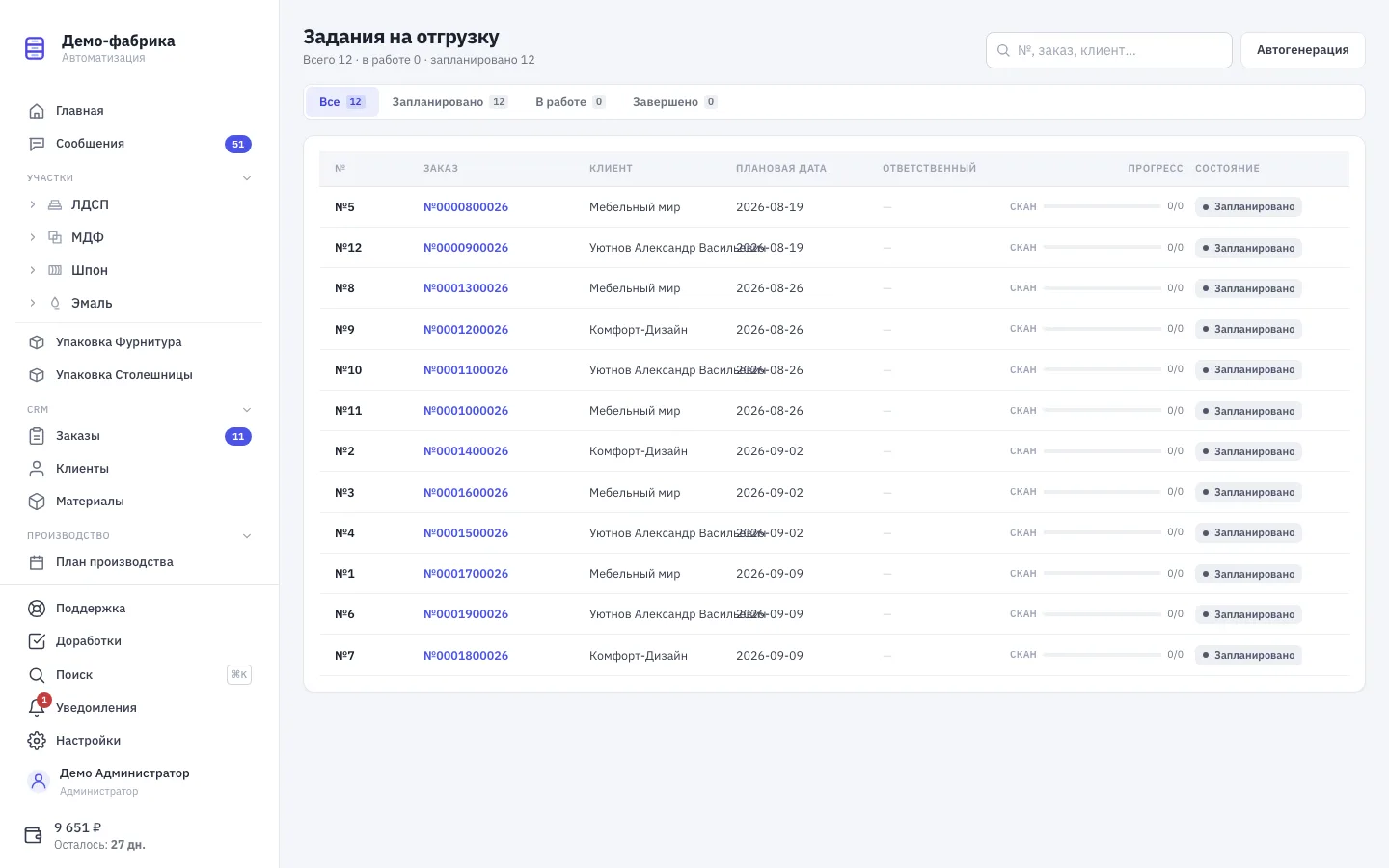
Список заданий разбит на вкладки: Все, Запланировано, В работе, Завершено, со счётчиками. Есть поиск по номеру задания, номеру заказа, клиенту и ответственному. В каждой строке видно прогресс сканирования и, если есть, число долгов.
Состояния задания
| Состояние | Что означает |
|---|---|
| Запланировано | Задание создано, погрузка не начиналась |
| В работе | Отсканирована хотя бы одна коробка |
| Отгружено частично | Часть коробок уехала, часть ушла в долг |
| Завершено | Все коробки отсканированы, заказ отгружен |
| Отменено | Задание отменено вручную |
Как создать задание
Задания создаются пачкой — по плановым датам отгрузки. Нажмите Автогенерация, укажите плановую дату «не позднее» (есть быстрые кнопки «Сегодня», «+3 дня», «+7 дней», «+14 дней») и нажмите Создать задания.
Задания создадутся для всех заказов, у которых:
- плановая дата отгрузки не позже указанной;
- весь заказ уже принят на склад — не хватает хоть одной коробки, задание не создастся;
- ещё нет активного задания.
Плановая дата и получатель подставляются из заказа. Система покажет, сколько заданий создано. Ноль означает, что подходящих заказов нет: «Нет заказов с плановой отгрузкой ≤ дата и полной комплектностью на складе.»
Чтобы отгрузить заказ вне плана, поставьте ему плановую дату отгрузки и запустите автогенерацию на эту дату.
Карточка задания
Открывается кликом по строке. Здесь:
- свойства: плановая дата и время, приоритет, ответственный, прогресс «отсканировано / всего» и число долгов;
- Документы (PDF) — три кнопки, см. ниже;
- Рейс — транспорт, водитель, получатель, комментарий. Кнопка Редактировать открывает поля на правку; менять рейс можно, пока задание не завершено и не отменено;
- Упаковки — по строке на каждую коробку: штрихкод, номер в заказе, ячейка, время скана и кто сканировал, статус («Не отсканирована», «Отсканирована», «Отсутствует»).
Кнопка Отменить запрашивает причину и закрывает задание. Уже отсканированные коробки при этом остаются отгруженными — отмена не возвращает их на склад.
Сборка
Отдельного шага «сборка» в системе нет — она делается по бумаге. Нажмите Лист комплектации, распечатайте и идите с ним по складу: в нём указана ячейка каждой коробки и есть пустая колонка «Отметка» под галочки.
Собрали — переходите к сканированию.
Сканирование при погрузке
Кнопка Сканирование при погрузке есть и в карточке задания, и прямо в списке (на телефоне — в один тап, без захода в карточку).
Вверху экрана крупно: сколько погружено из скольких, процент и «осталось N».
Камерой. Нажмите Сканировать камерой. Камера работает потоком: она не закрывается между коробками, сканируйте подряд всю машину. Обратная связь идёт в заголовок сканера — «Принята PKG… (№3) · осталось 12 из 15». Повторный скан той же коробки в течение пары секунд игнорируется. Сканер закроется сам, когда задание будет завершено.
Полем ввода. Ниже — поле для USB-сканера и ручного набора кода. Работает так же, подтверждение — Enter или кнопка Принять.
После каждого скана:
- коробка получает статус «Отгружена» и уходит из ячейки — ячейка освобождается сразу, не дожидаясь конца погрузки;
- на экране появляется зелёный блок с штрихкодом, номером коробки и остатком;
- под сканером два списка: Ожидают и Уже погружены.
Когда отсканирована последняя коробка, задание завершается само: «Все упаковки отсканированы. Заказ отгружен.»
Когда весь заказ уехал, снимаются и брони соседних ячеек, которые держались под этот заказ.
Частичная отгрузка
Коробки нет физически — разбита, не найдена, цех не успел. Грузить остальное всё равно надо.
- На экране погрузки нажмите Частичная отгрузка (кнопка видна, пока есть неотсканированные коробки).
- В диалоге отмечены все неотсканированные упаковки. Снимите галочки с тех, что на самом деле есть, — отмеченными должны остаться только реально отсутствующие.
- Выберите причину — одну на всю пачку: «Повреждена», «Утеряна», «Не произведена», «Ошибка перемещения», «Другое».
- При необходимости впишите комментарий.
- Нажмите Зафиксировать долги (N).
Что произойдёт:
- по каждой отмеченной коробке заводится долг — см. Долги по упаковкам;
- задание переходит в состояние «Отгружено частично»;
- становится доступен Акт расхождения;
- уведомление уходит менеджеру заказа, салону и ответственным за планирование отгрузок.
Все неотмеченные коробки к этому моменту должны быть отсканированы. Если осталось что-то ни отсканированное, ни отмеченное, система откажет: «Ещё N упаковок не отсканировано и не помечено как отсутствующие.»
Коробки, ушедшие в долг, остаются лежать в своих ячейках — со склада они никуда не деваются.
Документы
Три PDF из карточки задания:
| Документ | Что в нём |
|---|---|
| Лист комплектации | Список коробок с ячейками — для сборки на складе |
| Погрузочный лист | Тот же список без ячеек — для водителя и получателя |
| Акт расхождения | Недостающие коробки с причинами, ответственными и сроками; появляется, когда есть долги |
В шапке каждого документа — номер задания, заказ, дата, клиент, транспорт, водитель, получатель. Внизу — «Итого мест» и строки для подписей.
Частые ошибки
- «У заказа уже есть активное задание №N». По одному заказу может быть только одно незакрытое задание. Найдите его в списке. Задание в состоянии «Отгружено частично» тоже считается активным: пока оно не завершено и не отменено, новое задание по этому заказу не создастся.
- Автогенерация создала 0 заданий. Либо у заказов не проставлена плановая дата отгрузки, либо заказы не полностью приняты на склад. Проверьте комплектность на карте склада.
- «Упаковка … не входит в это задание». Вы сканируете коробку другого заказа либо ту, что на момент создания задания не лежала на складе. Проверьте номер заказа на этикетке.
- «Уже отсканирована ранее в этом задании». Коробку уже погрузили. Ничего делать не нужно.
- «Задание уже завершено или отменено». Сканировать в него больше нельзя.
- «Ещё N упаковок не отсканировано — используйте частичную отгрузку». Вы нажали завершение вручную, не догрузив. Либо отсканируйте остаток, либо оформите частичную отгрузку.
- Кнопки «Частичная отгрузка» нет. Либо все коробки уже отсканированы, либо у вас нет права «Разрешить неполную отгрузку».
- Ячейка не освободилась после отгрузки. В ней осталась неотсканированная коробка — например, ушедшая в долг.