Панель участка и операции
Это рабочее место оператора. Здесь он видит только свои участки и только свои операции: какие заказы ждут его шага, сколько деталей осталось, что уже сделано. Отсюда же деталь помечается выполненной.
Где найти
Путь в меню: раздел Участки.
На компьютере в боковом меню разворачивается дерево: участок → направление → операция. Нажатие на операцию открывает список её заказов.
На телефоне дерево в узкую ленту не помещается, поэтому в меню один пункт «Участки» — он открывает сводный экран со всеми доступными узлами.
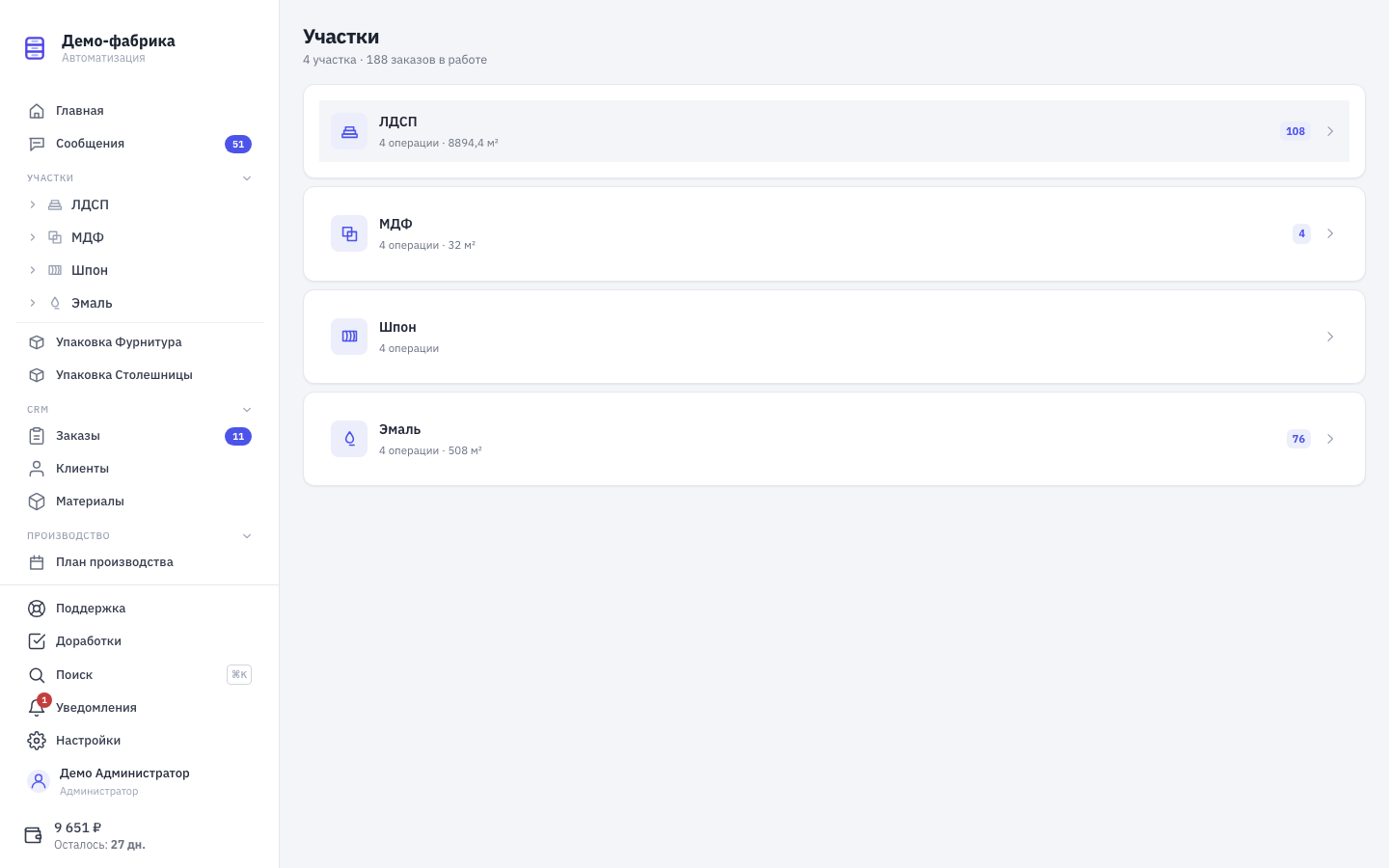
Какие участки, направления и операции видит пользователь — определяется его ролями (раздел Настройки → Роли). Если ролей с участками нет, экран покажет «Нет доступных участков».
Экран «Участки»
Каждая карточка — узел дерева: участок без направлений, участок с собственными операциями или отдельное направление. На карточке видно:
- название узла и родительский участок (для направлений);
- сколько операций доступно вам на этом узле;
- суммарную квадратуру ожидающих деталей;
- число заказов в работе — цифрой справа.
Нажмите на карточку — раскроется список операций. Нажмите на операцию — откроется список её заказов.
Список заказов операции
Две вкладки:
- «В работе» — заказы, где есть хотя бы одна деталь, ещё не закрытая этой операцией.
- «Выполненные» — заказы, где все видимые вам детали по этой операции закрыты и вы сделали в заказе хотя бы одну фиксацию.
Заказы сгруппированы по неделям. В работе — по дате «Выдать до», просроченные идут отдельной группой сверху («Просрочено», «Эта неделя», «Следующая неделя», «Через N нед.»). В выполненных — по дате, когда вы их закрыли («На этой неделе», «На прошлой неделе», «N нед. назад»).
На карточке заказа: номер, квадратура заказа на эту операцию, заказчик, счётчик «N осталось» (или «N готово» на вкладке выполненных), разбивка по участку/направлению и дата «Выдать до».
Вкладка «Выполненные» подгружается помесячно: сначала последние 30 дней, дальше — кнопкой «Загрузить ещё (предыдущий месяц)», пока не появится надпись «Больше выполненных заказов нет».
Как взять заказ в работу
Чтобы двое операторов не закрывали один и тот же заказ одновременно, заказ можно занять за собой.
- На карточке заказа (или в шапке экрана деталей) нажмите «Забрать в работу».
- Появится отметка «Взято мной» с датой и временем.
- Пока заказ занят вами, другие операторы этой же операции на этом участке фиксировать детали не смогут — они увидят «операции на этой связке вам недоступны, пока он не освободит».
- Снять отметку можно кнопкой «Освободить». Это может сделать владелец отметки или администратор.
Занятость привязана к связке «участок + направление + операция». Другие операции того же участка не блокируются — там могут параллельно работать другие люди.
Когда все детали заказа на этой связке закрыты вашей операцией, отметка снимается автоматически.
Экран деталей заказа
Открывается нажатием на карточку заказа. Наверху — две вкладки:
- «Операция» — рабочий экран: списки деталей;
- «Заказ» — карточка заказа целиком (та же, что в разделе «Заказы»).
На вкладке «Операция» — два списка рядом:
- «Не обработано» — детали, которые ещё ждут вашей операции;
- «Обработано» — уже закрытые.
По каждой детали: артикул (позиция), название, материал и габариты «длина × ширина × толщина».
Что ещё есть на экране:
- Поиск по названию детали и артикулу.
- Сортировка: «Материал», «Название», «Номер». Выбор запоминается персонально для каждой операции и направления — в следующий раз откроется так же.
- Метка «ждёт «‹операция›»» — деталь заблокирована: по маршруту участка перед вашей операцией стоит другая, и она ещё не закрыта. Такие детали лежат в конце списка «Не обработано», а в заголовке списка написано, сколько их («…, 3 не готово»).
- Кнопка «✕» в списке «Обработано» — снять фиксацию, деталь вернётся в «Не обработано». Пригодится, если операцию отметили по ошибке.
- Кнопка «📷 скан» в списке «Не обработано» — тестовая: она эмулирует сканирование этой детали без физического сканера.
Списки обновляются сразу у всех: если коллега отсканировал деталь, она у вас переедет в «Обработано» без перезагрузки страницы.
Частые ошибки
- «Нет доступных участков». У ваших ролей не назначены участки или операции. Обратитесь к администратору аккаунта — это настраивается в Настройки → Роли.
- «Нет заказов, ожидающих этой операции». Все детали по вашей операции закрыты, либо заказы ещё не запущены в производство.
- Деталь помечена «ждёт …» и не фиксируется. Сначала должна быть закрыта предыдущая операция маршрута. Порядок операций задаётся на участке или направлении в Настройки → Участки и операции.
- Не даёт зафиксировать: «заказ взят в работу». Заказ занял другой оператор на этой же операции. Попросите его освободить либо обратитесь к администратору.
- Заказ пропал из «В работе». Все детали по вашей операции закрыты — ищите его на вкладке «Выполненные».