Создание заказа
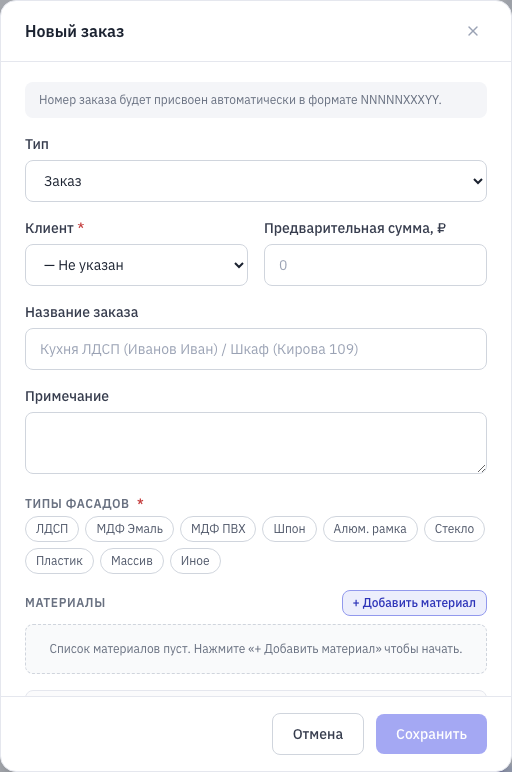
Заказ заводит менеджер производства — из списка заказов. Здесь фиксируются клиент, сроки, состав материалов и квадратура по участкам: именно эти данные потом попадают в план производства и определяют, в какую неделю встанет заказ.
Где найти
Путь в меню: CRM → Заказы → кнопка + Создать.
Кнопка доступна администратору аккаунта и сотруднику с правом «Создавать заказы». Открывается окно Новый заказ.
Салон заводит заказы по-другому — см. Заказы салона.
Как заполнить
- Тип — «Заказ», «Дозаказ» или «Рекламация». Тип выбирается только при создании; подробности — в разделе Дозаказы, рекламации, образцы.
- Исходный заказ — появляется для дозаказа и рекламации и обязателен. Есть поиск по номеру и клиенту; после выбора клиент подставляется из исходного заказа и меняться не может.
- Клиент — выбирается из справочника клиентов. Обязателен.
- Предварительная сумма, ₽ — поле показывается только при праве «Менять предв. сумму».
- Название заказа — свободный текст, например «Кухня ЛДСП (Иванов Иван)» или «Шкаф (Кирова 109)». Не обязательно, но именно оно потом видно в списке под номером.
- Примечание — произвольный комментарий к заказу.
- Типы фасадов — набор переключателей: ЛДСП, МДФ Эмаль, МДФ ПВХ, Шпон, Алюм. рамка, Стекло, Пластик, Массив, Иное. Можно выбрать несколько сразу.
- Материалы — список строк, в каждой указывается материал. Его можно набрать вручную либо нажать Из базы и выбрать из справочника материалов (тогда подтянется и артикул).
Блок «Планирование»
Блок виден сотруднику с правом «Менять плановые даты заказа (Выдать до / Дата отгрузки)» и администратору аккаунта. Остальным он не показывается, а плановые поля при сохранении очищаются.
- Дата отгрузки — обязательна.
- Выдать до — обязательна. Под полем есть кнопка Подсказать: система смотрит недельные мощности участков и уже запланированные заказы и предлагает ближайшую неделю, в которую заказ помещается целиком. Ответ выглядит так: «Свободная неделя …, через N нед.» — рядом кнопка Применить, которая подставляет дату в поле. Если свободной недели в ближайшие полгода нет, появится сообщение «Не нашли свободной недели».
- Квадратура по участкам (м²) — обязательно заполнить хотя бы один участок значением больше нуля. Если у участка заведены направления, квадратура вводится по направлениям, а справа показывается их сумма.
- Примечание по заказным позициям — нестандартные и спец-заказные элементы: размер, материал, поставщик, сроки.
Пока обязательные поля не заполнены, кнопка «Сохранить» неактивна, а под формой висит подсказка: «Заполните обязательные поля: клиент, дата отгрузки, выдать до, квадратура хотя бы по одному участку».
Что происходит после сохранения
- Сразу открывается карточка нового заказа.
- Заказ получает начальный статус аккаунта (тот, что помечен как стартовый).
- Номера у заказа пока нет — в списке он показан как «— черновик —». Номер присваивается автоматически при переводе в статус приёма заказа (у такого статуса включён признак «присваивает номер заказа»), формат —
NNNNNXXXYY: пять цифр сквозного счётчика заказов, три цифры дополнительного сегмента (для корректировок, обычно нули) и две цифры года. Одновременно фиксируется дата приёма.
Частые ошибки
- «Не заведены производственные участки». Квадратура вводится по участкам, поэтому без них заказ не сохранить. В форме есть ссылка на настройки производства; в меню это Настройки → Участки и операции.
- Кнопка «Сохранить» неактивна. Проверьте четыре обязательных поля (клиент, обе даты, квадратура) и типы фасадов: форма требует выбрать хотя бы один тип, хотя в тексте подсказки он не упомянут.
- Для дозаказа или рекламации не выбран исходный заказ. Без него сохранение заблокировано.
- Блок «Планирование» не виден. У вашей роли нет права менять плановые даты — заказ создастся без дат и квадратуры, а планирование заполнит менеджер на вкладке «Планирование».
- Заказ создан, но номера нет. Так и задумано: номер выдаётся на приёме заказа, а не при сохранении черновика.