Заказы салона
Салон подаёт заявку на изготовление, а дальше следит за ней в одном списке: принята ли, в каком статусе, когда обещают отгрузку. Оформление отличается от производственного: салон описывает, что нужно, и прикладывает эскизы, а сроки и квадратуру заполняет менеджер фабрики.
Где найти
Путь в меню: Заказы. Это же экран, куда кабинет попадает сразу после входа.
Список заказов
Заголовок «Заказы», подзаголовок «Ваши заказы в производстве · всего N». Над таблицей — поиск по номеру и статусу.
Колонки: Заказ (номер, название, метка «дозаказ к …» или «рекл. к …»), Статус, Даты (В — «Выдать до», О — отгрузка) и Предв. — предварительная сумма.
Заказ, которому ещё не присвоили номер, показывается как — черновик —: номер появляется, когда менеджер фабрики принимает заказ в работу.
Производственных колонок (клиент, менеджер, технолог, готовность, сумма реализации) и фильтров по статусам в кабинете салона нет.
Если заказ ждёт вашего решения, на карточке появится метка «✋ требуется согласование».
Как создать заявку
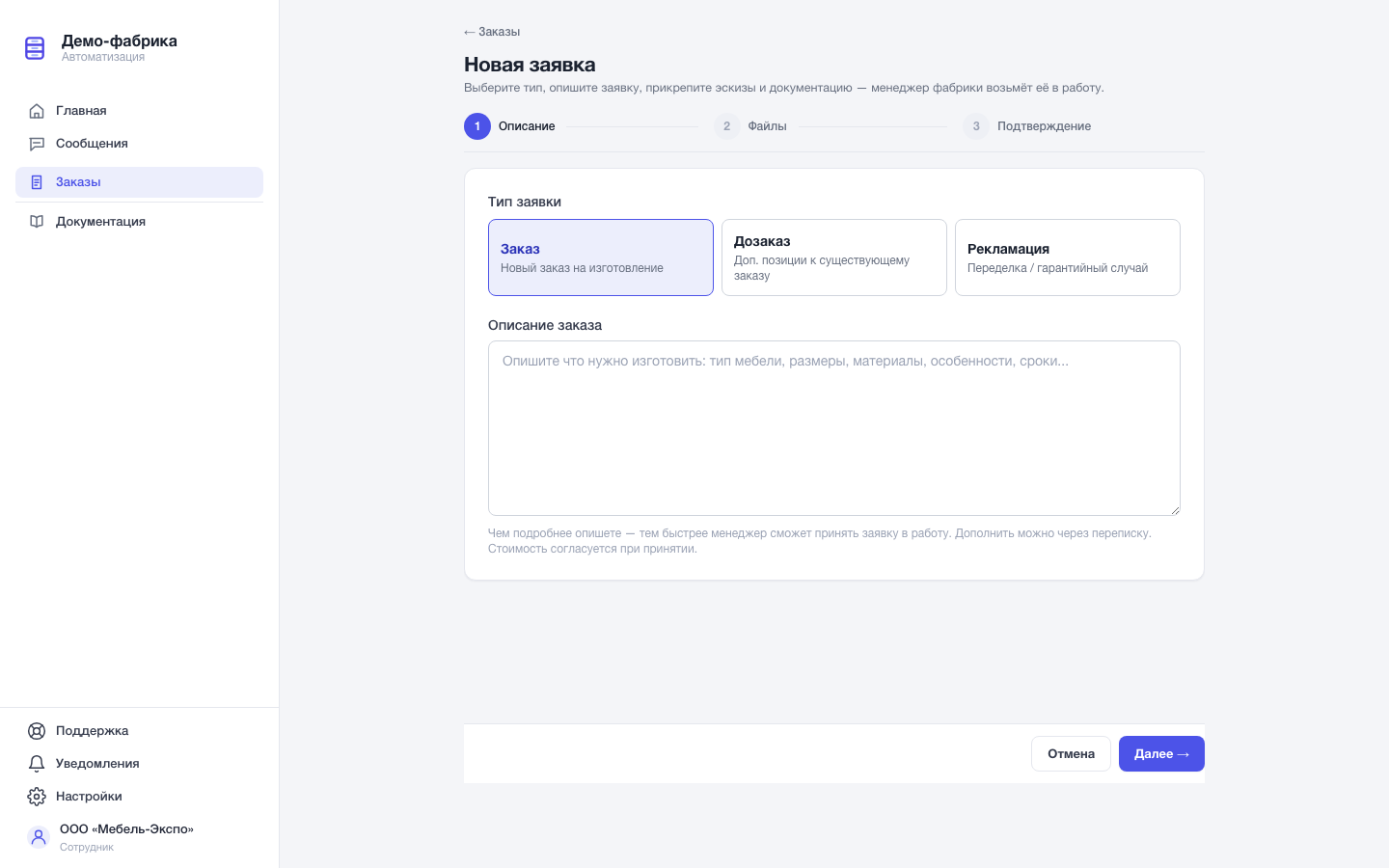
Кнопка + Новый заказ открывает мастер из трёх шагов: Описание → Файлы → Подтверждение.
Шаг 1. Описание
- Тип заявки — три плитки:
- «Заказ» — новый заказ на изготовление;
- «Дозаказ» — доп. позиции к существующему заказу;
- «Рекламация» — переделка или гарантийный случай. Для дозаказа и рекламации показывается предупреждение: уведомление получит ответственный «Менеджер по рекламациям».
- Исходный заказ — обязателен для дозаказа и рекламации. Есть поиск по номеру и клиенту. Дозаказ можно привязать как к основному заказу, так и к предыдущему дозаказу по нему.
- Описание — свободный текст. Формально не обязателен, но именно он попадает менеджеру: «Чем подробнее опишете — тем быстрее менеджер сможет принять заявку в работу». Дополнить можно позже перепиской, стоимость согласуется при принятии.
Шаг 2. Файлы
Файлы раскладываются по пяти разделам:
| Раздел | Обязателен | Что кладут |
|---|---|---|
| Эскиз | да | Изображения, чертежи, наброски — то, что должно получиться |
| Документация | нет | ТЗ, требования, описания |
| БАЗИС (.b3d) | нет | Готовый файл BASIS-Мебельщик |
| Спецификация | нет | Excel со спецификацией и дополнительные документы |
| Прочее | нет | Фото, референсы |
Обязателен только эскиз — без него кнопка «Далее» останется неактивной. Остальное можно донести перепиской.
Шаг 3. Подтверждение
Экран показывает тип заявки, описание, количество и перечень файлов. Кнопка Создать заказ отправляет заявку.
Что происходит после отправки
- Заказ создаётся в начальном статусе аккаунта (в стандартном наборе он называется «Новый заказ»; на экране подтверждения подпись — «Не обработан»).
- Номера пока нет — он присваивается, когда менеджер принимает заказ в работу.
- Описание и все вложения уходят первым сообщением в общую переписку по заказу, чтобы их сразу видел менеджер фабрики. В примечание заказа описание не записывается.
- Если часть файлов не загрузилась, система об этом честно сообщит — заказ при этом уже создан.
- Открывается карточка нового заказа.
Что делать с заказом дальше
- Переписка. Кнопка «💬 Сообщения по заказу →» и раздел «Сообщения» — там общий чат с менеджером фабрики. Вкладка «Переписка» внутри карточки — это внутренние заметки вашего салона, производство их не видит.
- Файлы. Догрузить эскизы и документы можно в группе «Файлы от клиента». Группа «Файлы для производства» доступна только для скачивания.
- Согласование проекта. Когда заказ доходит до согласования, в карточке появляется зелёный баннер «Проект готов к согласованию» и кнопка Согласовать проект. До нажатия заказ дальше не пойдёт: производство в это время видит «Ждём согласования клиента».
- Отказ по рекламации. Если менеджер по рекламациям принял решение об отказе, появится баннер «Рекламация не принята» и кнопка Подтвердить отказ и оформить как дозаказ. После подтверждения заказ автоматически становится дозаказом.
Частые ошибки
- Кнопка «Далее» не нажимается на первом шаге. Для дозаказа или рекламации не выбран исходный заказ.
- Кнопка «Далее» не нажимается на втором шаге. Не приложен ни один эскиз. Подсказка на экране упоминает ещё и документацию, но фактически проверяется только эскиз.
- У заказа нет номера. Номер появится, когда фабрика примет заказ.
- Не видно заказов коллег. У вашей роли не стоит «Видеть все заказы» — тогда виден только собственный список.
- Описание не попало в примечание заказа. Так и задумано: оно уходит первым сообщением в переписку.