Что это за система
АвтоМебельПро — рабочее место мебельной фабрики: заказы, деталировка, план производства, участки, упаковка, склад готовой продукции, снабжение и финансы в одном месте. Система рассчитана на производства от 10 до 100 человек и заменяет связку «БАЗИС-Мебельщик + Excel + бумажные маршрутные карты + общий чат».
Эта страница — обзор. Если хочется сразу приступить к делу, откройте Настройка перед работой: чек-лист и идите по пунктам сверху вниз.
Что система делает
Один заказ проходит через неё так:
- Заказ заводится — вручную менеджером или приходит из кабинета салона.
- Подтягивается деталировка и спецификация — выгрузкой из БАЗИС-Мебельщика или заполняется руками.
- Заказ встаёт в план — по квадратуре, разложенной на производственные участки (ЛДСП, МДФ, Эмаль, Шпон).
- Детали идут по маршруту — распил, кромка, присадка, ЧПУ, шлифовка, эмаль и так далее. Рабочий на участке отмечает выполнение, в том числе сканированием штрихкода.
- Готовое упаковывается — упаковки получают этикетки со штрихкодом.
- Упаковки принимает склад — раскладывает по ячейкам, а потом отгружает клиенту.
- Параллельно считаются деньги — суммы заказа, счета, долги клиентов и поставщиков.
- И закупки — материалы, по которым принято решение «в заявку», собираются в заявки поставщикам.
Не все эти блоки нужны каждому производству. Что именно включено в вашем аккаунте — смотрите на странице Подключённые модули.
Где найти
Путь в меню: Главная.
Это первый экран после входа. На нём — приветствие с вашей ролью и названием производства, счётчики (пользователи, клиенты, заказы) и карточка «Подключённые модули» со списком того, что у вас работает.
Как сделать
- Войдите в систему. Если ещё не заводили учётную запись — начните с Первого входа.
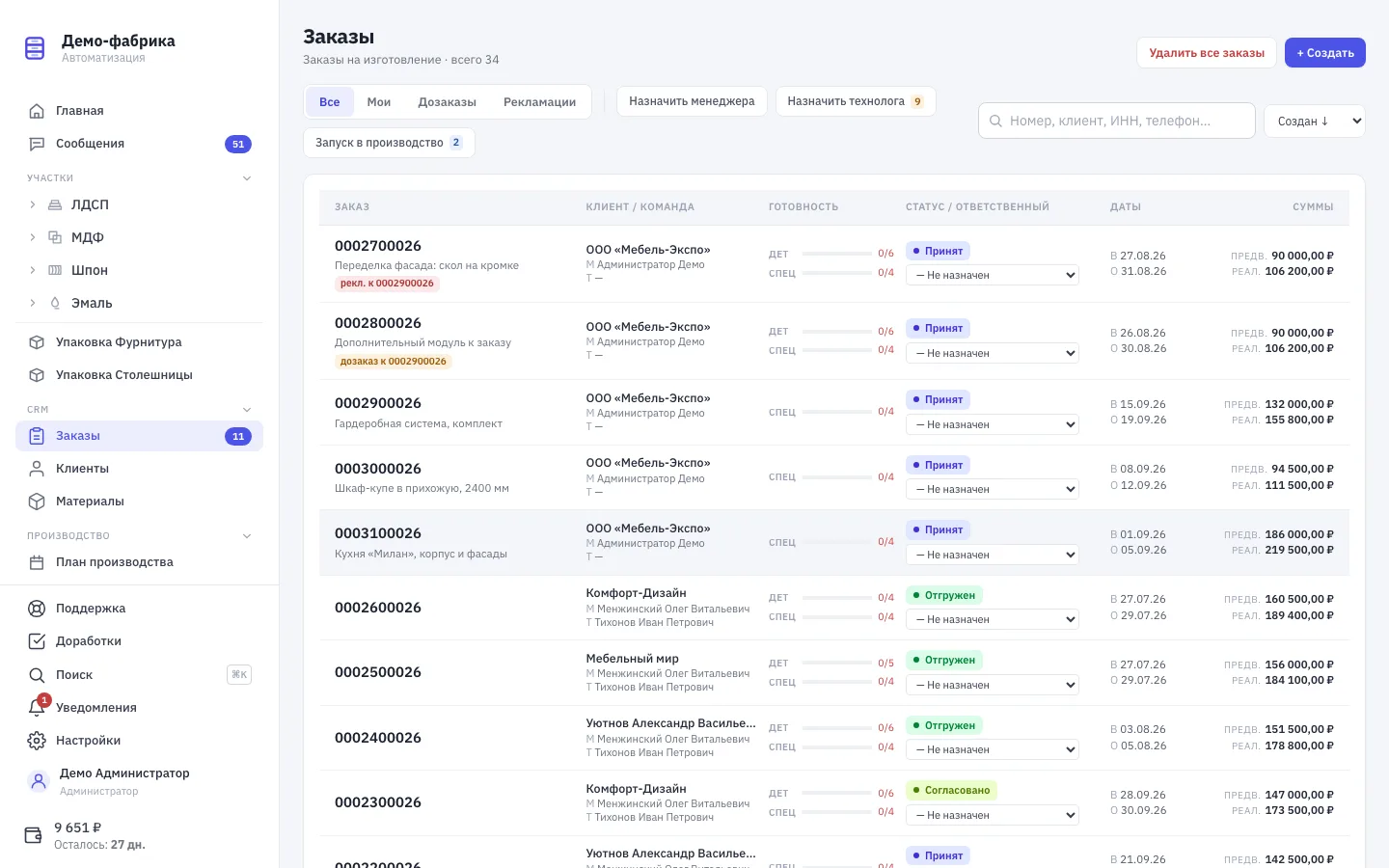
- Осмотрите левое меню. Оно собирается под ваши права: пункты, к которым у вас нет доступа, просто не показываются.
- На Главной проверьте карточку «Подключённые модули» — так вы поймёте, какие разделы вам вообще доступны.
- Откройте Настройки (шестерёнка внизу левого меню) и пройдите чек-лист настройки.
Как устроено меню в целом:
| Раздел меню | Что там |
|---|---|
| Главная | Сводка и список подключённых модулей |
| Сообщения | Переписка по заказам |
| Участки | Дерево производственных участков и операций, внизу — «Упаковка» |
| CRM | Заказы, Клиенты, Материалы |
| Производство | План производства, Дашборд, Снабжение, Поставщики, Заявки поставщикам, Шаблоны заявок, Формулы расчёта |
| Склад | Склад ГП, Карта склада, Отгрузки, Долги по упаковкам, Отчёты склада, KPI кладовщиков |
| Финансы | Финансовая панель, Счета, Долги клиентов, Долги поставщикам, Счета поставщиков, Поставщики, Расчёт реализации спецификации, Мотивация менеджеров |
| Настройки (внизу) | Аккаунт, Пользователи, Роли, Реквизиты компании, Участки и операции, Статусы заказов и остальные настройки |
Внизу меню, помимо «Настроек», есть Поддержка (чат с администрацией системы), Доработки (заявки на изменения), Поиск (сочетание клавиш Ctrl+K или ⌘K), Уведомления и ваш профиль.
Частые ошибки
- «У меня нет половины пунктов меню». Меню зависит от двух вещей: какие модули подключены аккаунту и какие права у вашей роли. Смотрите Подключённые модули и Роли и права.
- «Начал с заказов, а сохранить не получается». Заказы опираются на настройки: производственные участки, статусы, справочники. Пройдите сначала чек-лист — он расставлен именно в том порядке, в котором система ждёт данные.
- «Названия в меню не совпадают с документацией». Часть названий вы задаёте сами (участки, статусы заказов, роли). В документации приводятся названия по умолчанию — те, что система создаёт при регистрации.