Деталировка и артикулы
Деталировка — список всех деталей заказа: что пилим, из какого материала, какого размера и на каком участке. Обычно она приходит выгрузкой из БАЗИС-Мебельщика, но любую строку можно поправить или добавить руками.
Где найти
Путь в меню: CRM → Заказы → карточка заказа → вкладка Деталировка.
Вкладка доступна только сотрудникам производства; в кабинете салона её нет. Если деталировки ещё нет, на вкладке будет надпись «Деталировки пока нет» и кнопка + Добавить деталь.
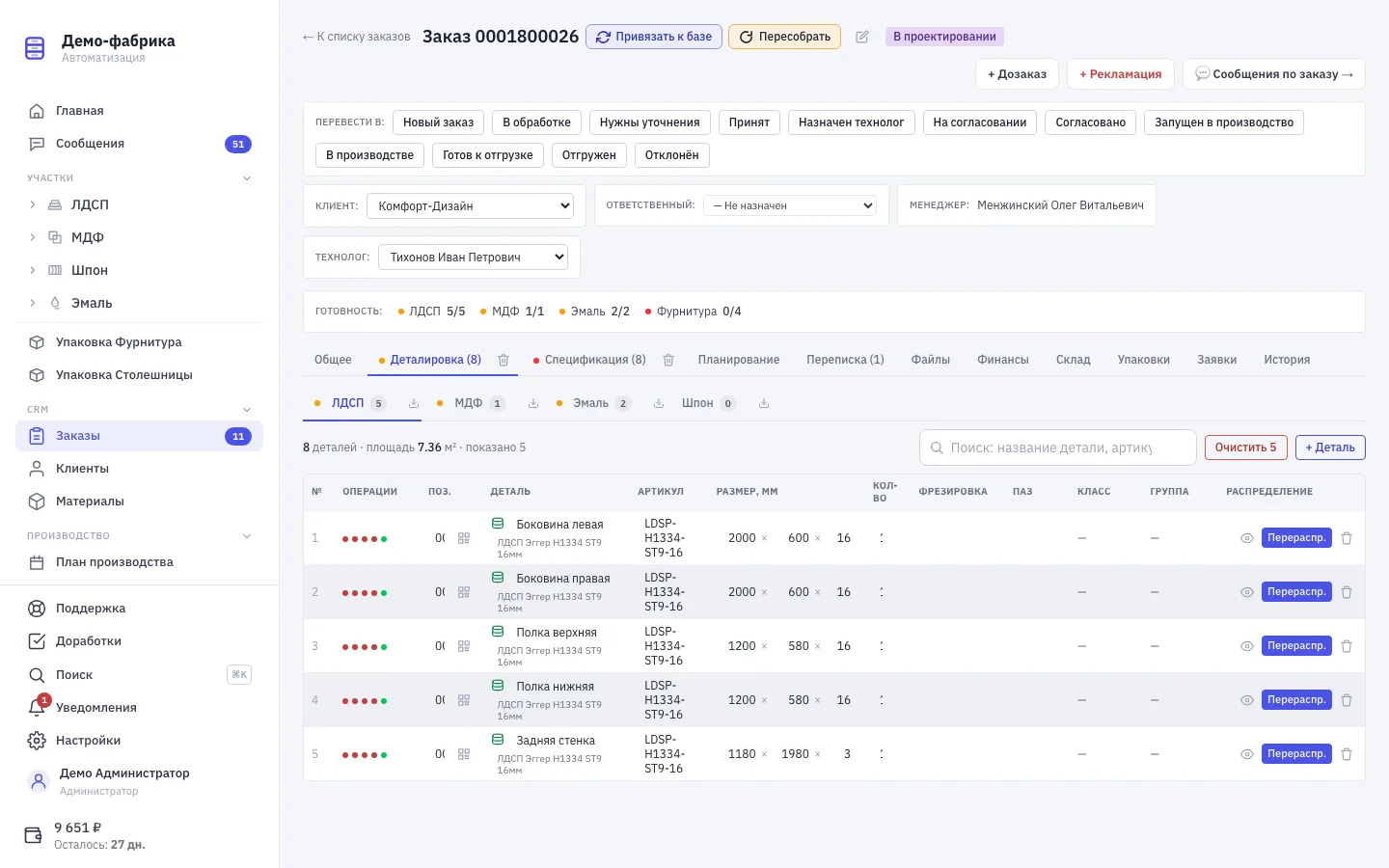
Как устроена вкладка
Сверху — два ряда подвкладок:
- Нераспределённые (выделены цветом, если такие детали есть) и далее по одной подвкладке на каждый производственный участок, с числом деталей. Системный участок «Без артикула» показывается, только если в заказе действительно есть детали без артикула.
- Если у выбранного участка заведены направления — второй ряд с направлениями.
Рядом с каждой подвкладкой есть иконка выгрузки — «Выгрузить в Эксель». Она отдаёт именно то, что показывает подвкладка.
Под подвкладками — строка со сводкой: сколько всего деталей в заказе, суммарная площадь в м² и сколько строк показано сейчас. Справа — поиск (по названию детали, артикулу, материалу, группе и примечанию), кнопка Очистить N (удаляет все детали текущей подвкладки, требует права «Массовая очистка деталировки») и кнопка + Деталь.
Колонки таблицы
| Колонка | Что показывает |
|---|---|
| № | Порядковый номер строки на экране |
| Операции | Точки операций участка: зелёная — операция зафиксирована, красная — нет. Здесь они только для просмотра — фиксируют операции на экранах участков |
| Поз. | Позиция детали. Колонка появляется, только если позиция заполнена хотя бы у одной детали. Рядом — кнопка «Показать QR-код детали» |
| Деталь | Название детали, второй строкой — материал. Слева значок: «Деталь есть в базе материалов» или «Деталь отсутствует в базе материалов» |
| Артикул | Артикул материала |
| Размер, мм | Три поля: длина × ширина × толщина |
| Кол-во | Количество, минимум 1 |
| Фрезировка | Данные из проекта |
| Паз | Данные из проекта |
| Класс | Класс материала из справочника — заполняется автоматически |
| Группа | Группа материала из справочника — заполняется автоматически |
| Распределение | Кнопки работы с распределением детали |
Детали сортируются по номеру позиции как по числу (то есть 2 идёт перед 10), а строки без позиции уходят в конец списка.
Как править
Почти все ячейки редактируются прямо в таблице: щёлкните по значению, измените его и уведите фокус — строка сохранится сама. Колонки «Класс» и «Группа» править нельзя: они подтягиваются из справочника материалов.
Кнопка с корзиной в конце строки удаляет одну деталь (с подтверждением).
Во время поиска ячейки становятся нередактируемыми и показывают подсветку совпадений — это защита от случайной правки не той строки.
Распределение по участкам
В колонке «Распределение» у каждой строки две-три кнопки:
- Распред. / Перераспр. — открывает окно «Распределить деталь». В нём собирается правило: одно или два условия («Базис ID», «Имя материала», «Группа материала», «Часть имени», «Класс материала»), объединённые «И» либо «ИЛИ», и цель — участок и, при необходимости, направление. Направление можно выбрать существующее или создать новое прямо здесь.
- Глаз («Правило распределения») — показывает, по какому именно правилу деталь попала на текущий участок.
Правило сохраняется на уровне аккаунта: в окне об этом честно написано — «Правило применится ко всем заказам аккаунта сразу». После сохранения появится сообщение вида «Правило сохранено. Обновлено N деталей в M заказах» либо «Правило сохранено. Затронутых деталей нет».
Все правила аккаунта живут в разделе Настройки → Распределение деталей.
Артикул и код детали
Не путайте два номера:
- Артикул в одноимённой колонке — это артикул материала. Он приходит из проекта Базиса, а если там пусто — берётся из справочника материалов.
- Код детали для сканера и QR — это номер заказа (10 цифр) плюс позиция детали, дополненная нулями до трёх знаков:
1413900026+010=1413900026010. Этот код показывает кнопка QR в колонке «Поз.», его же читает сканер на участке.
Деталь без артикула автоматически попадает на системный участок «Без артикула»: через производственные операции она не проходит и на готовность заказа не влияет. Как только артикул проставлен, деталь уходит из системного участка в «Нераспределённые» — там её нужно распределить.
Если привязка к материалам «слетела»
В шапке заказа есть две кнопки:
- Привязать к базе — заново связывает детали с материалами по артикулу, обновляет классы и группы и применяет правила к ещё не распределённым деталям. По итогам показывается отчёт: сколько привязано, сколько обновлено, сколько правил применено.
- Пересобрать — прогоняет через правила все детали, включая уже распределённые. Нужна после правки правил, когда у деталей осталось старое направление. Действие запрашивает подтверждение.
Частые ошибки
- Все детали в «Нераспределённых». Нет подходящих правил распределения. Создайте правило прямо из строки детали.
- Заказ не переводится в производство: «есть нераспределённые детали: N шт». Распределите оставшиеся детали — до этого перевод в производственный статус закрыт.
- Колонка «Поз.» не видна. Ни у одной детали заказа не заполнена позиция. Заполните её хотя бы у одной — колонка появится.
- Значок «Деталь отсутствует в базе материалов». Материал не нашёлся в справочнике. Нажмите «Привязать к базе», а если материала действительно нет — заведите его в справочнике.
- Правило изменили, а детали остались на старом участке. Обычная привязка не трогает уже распределённые детали — используйте «Пересобрать».
- Нет кнопки «Очистить N». Нужно право «Массовая очистка деталировки».