Счета клиентам
Счёт на оплату выставляется клиенту на один заказ или сразу на несколько. Система сама нумерует счета, подставляет реквизиты обеих сторон и печатает PDF — с факсимиле и печатью или без.
Где найти
Путь в меню: Финансы → Счета.
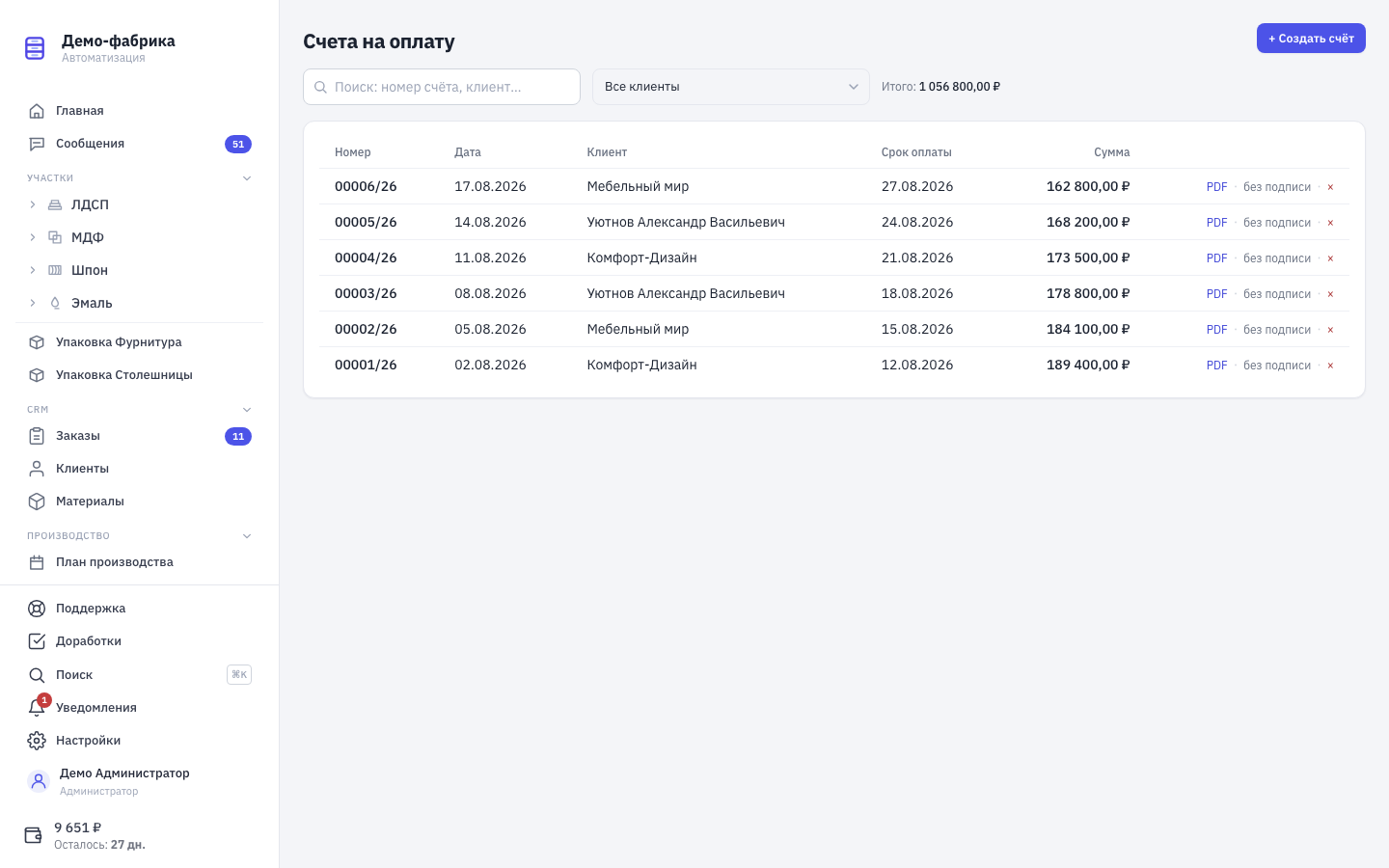
Раздел открывается по праву «Видеть счета» (30106). Создание и удаление — по праву «Создавать счета» (30107), отправка по почте — «Отправлять счета» (30108).
Счета по конкретному заказу видны и в карточке заказа: вкладка «Финансы» → «Счета».
Что на экране
Список всех счетов аккаунта. Сверху — поиск по номеру счёта и клиенту, фильтр по клиенту и суммарная сумма отфильтрованных счетов.
Колонки: номер, дата счёта, клиент, срок оплаты, сумма. Справа — ссылки «PDF», «без подписи» и кнопка удаления.
- PDF — печатная форма с факсимиле подписей и печатью.
- без подписи — та же форма без факсимиле и печати.
Факсимиле и печать загружаются в разделе Настройки → Реквизиты компании. Если их нет, обе ссылки дадут одинаковый документ.
Как выставить счёт
-
Нажмите «+ Создать счёт».
-
Выберите клиента. Под полем система подскажет, есть ли у клиента договор: номер и дата договора попадут в поле «Основание» счёта. Если договора нет, появится предупреждение — «Основание» останется пустым.
-
В списке «Заказы клиента» отметьте нужные. Показываются все принятые заказы клиента с их суммами реализации; заказы, по которым счёт уже выставлялся, помечены «уже в счёте».
По умолчанию система сама отмечает заказы, по которым счёта ещё не было и сумма реализации больше нуля.
-
Проверьте «Дата счёта» (по умолчанию сегодня) и при необходимости заполните «Срок оплаты».
-
При желании впишите примечание.
-
Нажмите «Создать счёт» — на кнопке видна итоговая сумма.
Один счёт может покрывать несколько заказов: каждый заказ становится отдельной строкой «заказ № …», а сумма строки — это сумма реализации заказа.
Как устроен номер
Номер выдаётся автоматически в формате 00001/26: пятизначный порядковый номер и две цифры года из даты счёта. Нумерация ведётся отдельно по каждому году: 1 января отсчёт начинается заново.
Вручную номер не меняется.
Срок оплаты
- Если вы указали срок оплаты — он и попадёт в счёт.
- Если поле оставлено пустым, а в настройках аккаунта задано число дней на оплату, срок посчитается сам: дата счёта плюс это число дней.
- При выставлении первого счёта срок оплаты подставляется в те заказы, где он ещё не заполнен. Именно от него потом считается просрочка в разделе «Долги клиентов».
Изменить срок по конкретному заказу можно позже: карточка заказа → вкладка «Финансы» → «Изменить срок оплаты».
Отправка клиенту
Счёт можно отправить на электронную почту прямо из системы — нужно право «Отправлять счета» (30108). Адрес берётся из карточки клиента; если он там не заполнен, система попросит указать адрес явно. К письму прикладывается PDF, в теме — номер счёта и дата.
После отправки в счёте сохраняется дата отправки и адрес.
Частые ошибки
- «У клиента нет принятых заказов». В список попадают только заказы с присвоенным номером, то есть уже принятые. Черновики счетом не закрыть.
- Заказ есть, но сумма ноль. У заказа не заполнена сумма реализации. Заполните её в карточке заказа либо через Расчёт реализации спецификации.
- «В карточке клиента не задан номер договора». Счёт создастся, но поле «Основание» останется пустым. Номер и дату договора добавляют в карточке клиента.
- «Сумма счёта должна быть больше нуля». Все выбранные заказы имеют нулевую сумму реализации.
- В PDF нет подписей и печати. Они не загружены в Настройки → Реквизиты компании либо вы открыли ссылку «без подписи».
- Не отправляется письмо. Проверьте адрес в карточке клиента и настройки почты у администратора системы.
- Удалили счёт, а срок оплаты у заказа остался. Так и есть: срок оплаты живёт в заказе отдельно и удалением счёта не сбрасывается.