Как устроен поток снабжения
Раздел «Снабжение» ведёт материалы заказа от «надо купить» до заявки поставщику. Снабженец видит позиции спецификации, за которые отвечает, отмечает то, что уже лежит на складе, а остальное отправляет в заявку. Система сама собирает одинаковые материалы из разных заказов в одну строку и считает, сколько заказывать.
Где найти
Путь в меню: Снабжение.
Рядом в меню стоят подразделы — каждый открывается по своему праву:
- Поставщики — справочник, кого возим и кто за него отвечает;
- Заявки поставщикам — черновики и уже сформированные заявки;
- Шаблоны заявок — из каких колонок собирается таблица заявки;
- Формулы расчёта — как считается расход материала.
Рядом с пунктом «Снабжение» горит красный счётчик — сколько позиций сейчас в вашей зоне ответственности.
Весь путь целиком
- Заказ попадает в снабжение. Когда в заказе появляется спецификация, её позиции получают статус снабжения и категорию материала. Снабженец видит только те позиции, чья категория и текущий статус входят в его зону ответственности.
- Снабженец открывает заказ в разделе «Снабжение» и работает со списком позиций: проставляет даты, номер счёта, стоимость, меняет статус.
- По каждому материалу принимается решение — кнопка «В наличии» (материал есть, покупать не нужно) или «В заявку» (нужно заказать у поставщика).
- Выбирается поставщик. Материал сразу попадает в черновик заявки этого поставщика. Черновик у поставщика всегда один и создаётся сам при первом материале.
- Система считает количество. Если у поставщика настроен шаблон с колонкой-формулой, потребность считается по формуле — отдельно по каждому заказу, затем суммируется, и только после этого применяются округление, минимум и кратность.
- Снабженец проверяет черновик: смотрит «Как получилось число», при необходимости правит количество (с обязательной причиной), добавляет ручные строки и сопутствующие материалы.
- Заявка формируется. Она получает номер вида
00001/26, состав и расчёт замораживаются, а для новых материалов этого поставщика заводится новый пустой черновик. - Заявка уходит поставщику — скачивается в PDF или Excel либо отправляется письмом прямо из карточки; PDF и Excel прикладываются к письму автоматически.
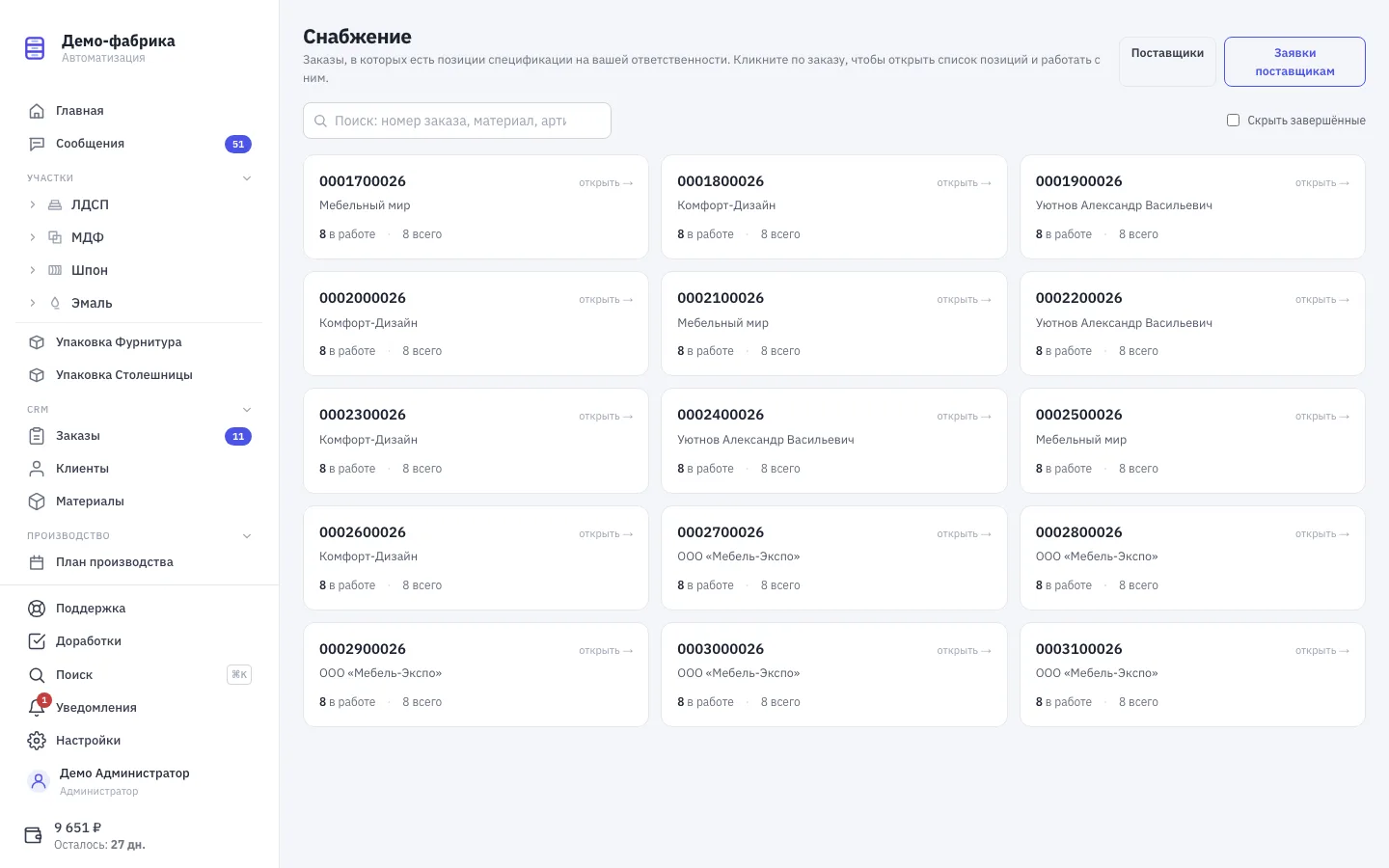
Список заказов
- Откройте Снабжение. Каждая карточка — один заказ: номер, клиент и счётчики «N в работе · N всего».
- Поиск вверху ищет по номеру заказа, клиенту, материалу, артикулу и номеру счёта.
- Галка «Скрыть завершённые» убирает заказы, у которых все позиции доведены до конца. Полностью завершённые заказы помечены зелёной отметкой «✓ завершено» и стоят в конце списка.
- Клик по карточке открывает заказ.
Карточка заказа в снабжении
Вверху две вкладки:
- Снабжение — таблица позиций спецификации: сырьё, количество, дата заявки, «Готов к», счёт, стоимость, готовность, статус и колонка «Решение». Поля правятся прямо в строке и сохраняются сами, как только вы уходите из ячейки.
- Заказ — карточка заказа целиком, чтобы не уходить со страницы.
Галка «Показать завершённые» добавляет в таблицу позиции в конечных статусах.
Статус позиции меняется выпадающим списком рядом с цветной отметкой статуса.
Что нужно настроить заранее
| Что | Где | Зачем |
|---|---|---|
| Категории спецификаций | Настройки → Категории спецификаций | Без категории позиция не попадёт ни к одному снабженцу |
| Статусы снабжения | Настройки → Статусы снабжения | Цепочка, по которой движется позиция |
| Зона ответственности | Настройки → Роли → роль → вкладка «Ответственность» | Какие категории и статусы видит снабженец |
| Поставщики | Снабжение → Поставщики | Без активного поставщика материал не отправить в заявку |
Права
| Код | Право | Что даёт |
|---|---|---|
| 21601 | Доступ к подмодулю | Раздел «Снабжение», список поставщиков, чтение шаблонов и формул |
| 21602 | Поставщики: создавать/менять | Добавление и правка поставщиков |
| 21603 | Заявки поставщикам | Кнопка «В заявку», черновики, формирование, отправка |
| 21604 | Конструкторы шаблонов и формул | Правка шаблонов заявок и формул расчёта |
Права выдаются роли: Настройки → Роли → нужная роль → вкладка «Права».
Частые ошибки
- «Нет позиций для обработки». У вашей роли не выбраны категории или статусы во вкладке «Ответственность». Попросите администратора их проставить.
- Заказ есть, а нужной позиции не видно. Позиция в статусе, который не входит в вашу зону, — включите «Показать завершённые» или проверьте зону ответственности.
- Нет кнопки «В заявку». Не выдано право 21603.
- В меню нет пунктов «Шаблоны заявок» и «Формулы расчёта». Не выдано право 21604.