Черновик заявки
Черновик — это заявка, которую ещё можно менять. У каждого поставщика черновик всегда один: материалы из разных заказов копятся в нём, пока снабженец не решит, что пора формировать заявку.
Где найти
Два пути:
- Снабжение → Поставщики → ссылка «Черновик» в строке поставщика;
- Снабжение → Заявки поставщикам → строка, у которой вместо номера написано «черновик», а статус — «Черновик».
Нужно право «Заявки поставщикам» (21603).
Черновик заводится сам, когда в него отправляют первый материал. Пока этого не случилось, страница показывает «Черновик пуст» — это нормально.
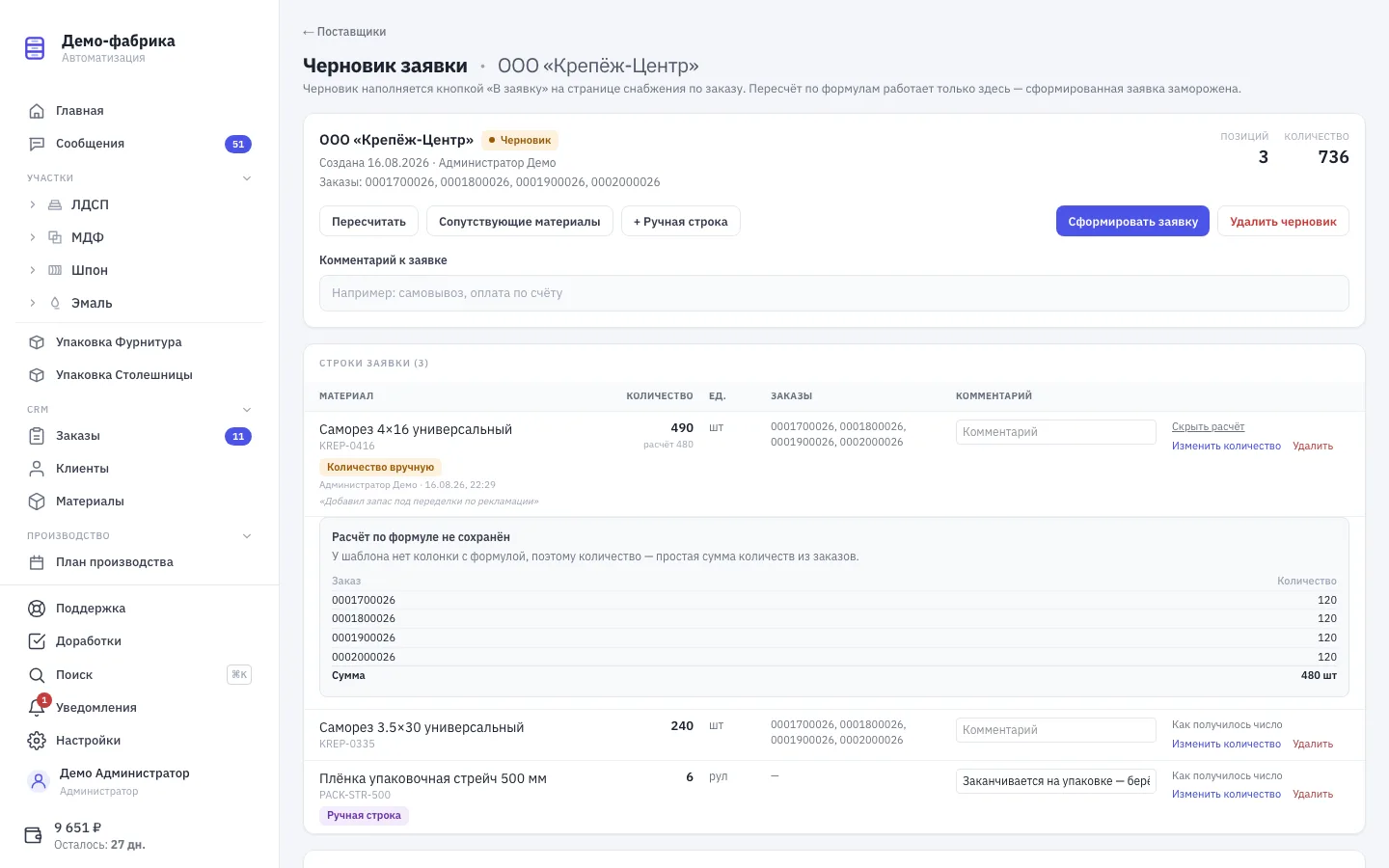
Что показывает шапка
- Поставщик, отметка «Черновик», дата создания и автор.
- «Заказы» — номера всех заказов, чьи материалы попали в черновик.
- «Позиций» и «Количество» — сколько строк и суммарное количество.
- «Комментарий к заявке» — например «самовывоз» или «оплата по счёту». Сохраняется, как только вы уходите из поля; в PDF и Excel он попадает как комментарий заявки.
Строки черновика
Одна строка — один материал. Если один и тот же материал отправили в заявку из нескольких заказов, он собирается в одну строку, а номера заказов перечисляются рядом.
По какому признаку материалы считаются одинаковыми, задаёт шаблон поставщика: объединение идёт по колонкам с признаком «ключ объединения». Если шаблона у поставщика нет, материалы объединяются по совпадению наименования, артикула и единицы измерения.
Количества всех заказов сначала складываются и только потом округляются. 2,2 кг + 2,1 кг = 4,3 кг, при кратности 1 кг это 5 кг. Если бы округляли каждый заказ отдельно, вышло бы 3 + 3 = 6 кг — лишний килограмм на ровном месте.
В строке видно: материал и артикул, количество и единицу, номера заказов, комментарий и действия.
Если количество правили руками, под ним мелким шрифтом показано расчётное значение: расчёт 4,3.
«Как получилось число»
Нажмите «Как получилось число» в строке — раскроется разбор расчёта:
- название формулы, её версия, шаблон и колонка, по которой считали;
- таблица «Заказ → точное значение» — сколько получилось по каждому заказу до округления, с шагами расчёта;
- «Сумма до округления»;
- какое правило применили: округление, шаг кратности, минимум;
- «Итого к заказу» — итоговое количество строки;
- при необходимости — значения остальных колонок шаблона.
Если у поставщика нет колонки с формулой, панель так и напишет: количество — простая сумма количеств из заказов, и покажет её слагаемые. У ручной строки будет написано, что количество указал снабженец.
Что можно делать с черновиком
| Кнопка | Что делает |
|---|---|
| Пересчитать | Пересчитывает строки по текущим формулам и шаблону. Ручные количества и ручные строки не трогает |
| Сопутствующие материалы | Открывает список предложений (отвердитель, разбавитель, грунт, лак). Ничего не добавляется, пока не нажать «Добавить» |
| + Ручная строка | Добавляет материал, которого нет в спецификациях заказов |
| Сформировать заявку | Замораживает состав и присваивает номер |
| Удалить черновик | Удаляет черновик целиком вместе со строками |
В строке доступны: «Изменить количество», «Удалить» и поле комментария (сохраняется при уходе из поля).
Как добавить ручную строку
- Нажмите «+ Ручная строка».
- Заполните «Материал» (обязательно) и «Количество» (обязательно, больше нуля). Артикул, единицу и комментарий — по желанию.
- Нажмите «Добавить».
Строка помечается фиолетовой отметкой «Ручная строка». Такие строки не пересчитываются по формулам — их количество задали вы.
Как изменить количество руками
- Нажмите «Изменить количество» в строке.
- В окне рядом стоят два числа: «Расчётное» и «Ручное».
- Введите нужное количество и обязательно укажите причину — без неё кнопка «Сохранить» не активна.
- Нажмите «Сохранить».
Строка получает отметку «Количество вручную», под ней — кто, когда и почему. Расчётное значение никуда не девается: оно остаётся рядом и переживает любой пересчёт.
Кнопка «Вернуть к расчётному» в том же окне снимает ручную правку.
Частые ошибки
- «Заявка сформирована — её состав больше не меняется». Вы открыли не черновик, а сформированную заявку. Новые материалы уйдут в новый черновик этого поставщика.
- «Укажите причину изменения количества». Причина обязательна — так в истории останется не «кто-то поменял 4,3 на 5», а понятное объяснение.
- «Количество должно быть больше нуля» и «Укажите материал» — незаполненные обязательные поля ручной строки.
- Кнопка «Сформировать заявку» не нажимается. В черновике нет ни одной строки.
- После «Пересчитать» число не изменилось. У строки стоит ручное количество — пересчёт его не трогает. Снимите правку кнопкой «Вернуть к расчётному».