Импорт из БАЗИС-Мебельщика
Деталировка и спецификация не набиваются руками — их выгружает технолог прямо из БАЗИС-Мебельщика в уже существующий заказ. После выгрузки детали сами раскладываются по участкам, а позиции спецификации — по категориям.
Где найти
Самой выгрузки в интерфейсе нет — её запускают из БАЗИС-Мебельщика. В системе настраивают то, что делает выгрузку возможной:
- Настройки → API-токены — токен для скрипта Базиса;
- Настройки → Статусы заказов — с какого статуса выгрузка разрешена;
- Настройки → Распределение деталей — правила, по которым детали лягут на участки;
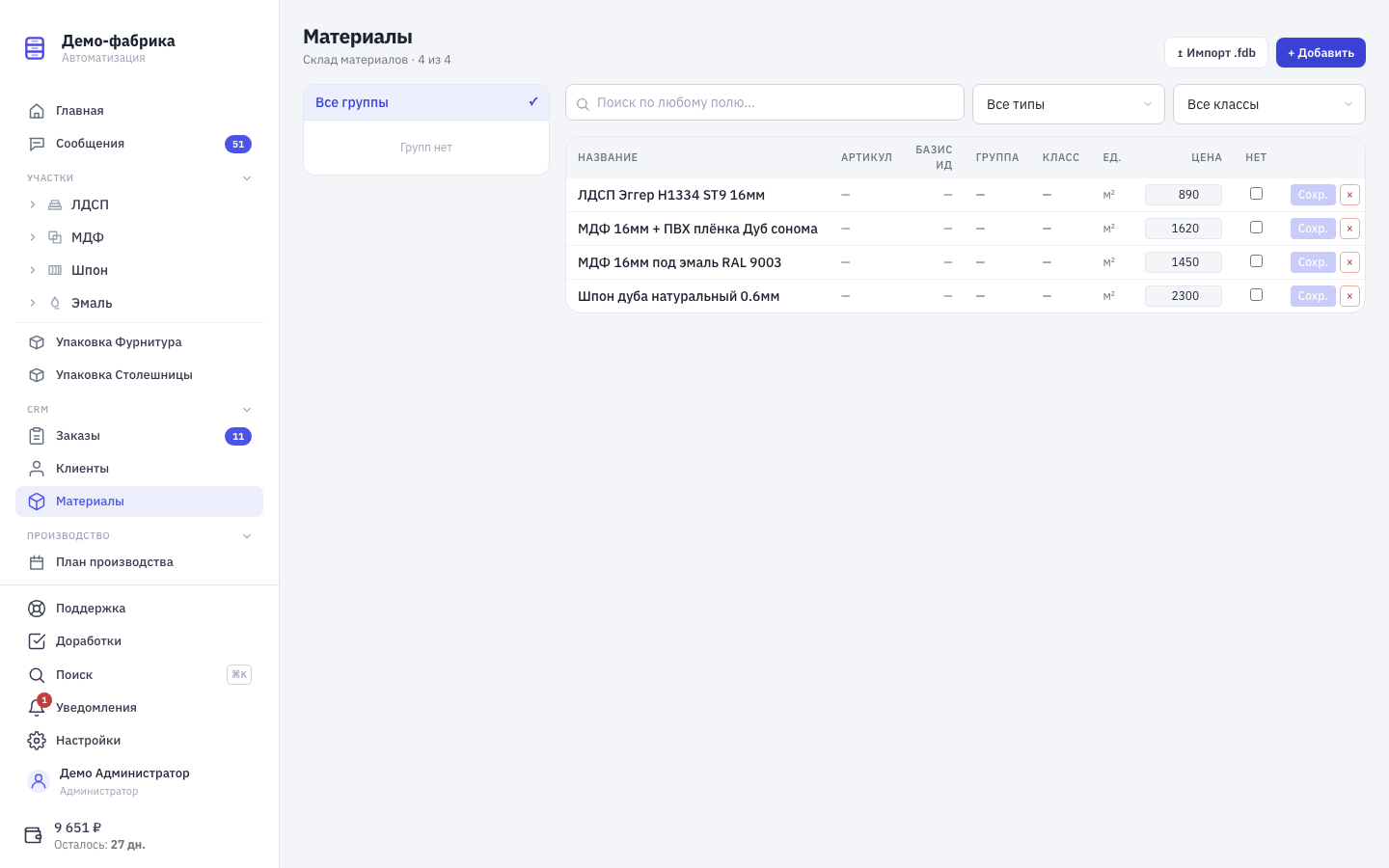
- CRM → Материалы — справочник материалов и кнопка ↥ Импорт .fdb.
Результат виден в карточке заказа: CRM → Заказы → вкладки Деталировка и Спецификация.
Как это устроено
Выгрузку запускает скрипт внутри БАЗИС-Мебельщика, а не страница в системе: в самом Базисе технолог открывает диалог, выбирает нужный заказ из списка и отправляет проект. В веб-интерфейсе кнопки «загрузить проект» нет.
Важно различать две разные вещи:
| Деталировка заказа | Справочник материалов | |
|---|---|---|
| Откуда | БАЗИС-Мебельщик, скрипт выгрузки | БАЗИС-Смета, файл .fdb (или .gdb) |
| Куда | В конкретный заказ | В справочник материалов аккаунта |
| Как запускается | Из Базиса | Кнопка ↥ Импорт .fdb на странице CRM → Материалы |
| Что даёт | Детали, спецификацию, номер проекта | Материалы, классы, группы, единицы измерения |
Обе процедуры связаны: чем полнее справочник материалов, тем точнее детали привяжутся к базе при выгрузке. Про загрузку .fdb — в разделе Справочники, нужные сразу.
Что подготовить до выгрузки
- Заказ должен уже существовать и иметь номер. Создание заказа из Базиса запрещено: сначала заказ принимают в системе (тогда ему присваивается номер), и только потом в него выгружают проект.
- Заказ должен быть в подходящем статусе. В настройках статусов есть признак «Разрешить выгрузку деталировки из БАЗИСа (порог)». Выгрузка разрешена, когда заказ находится в этом статусе или позже по порядку. Если признак не проставлен ни у одного статуса, ограничения нет. Настраивается в Настройки → Статусы заказов.
- Нужен API-токен. Скрипт Базиса ходит в систему по токену. Токены заводятся в Настройки → API-токены кнопкой + Создать токен; управлять ими могут только администраторы и только из веб-интерфейса.
Что подтягивается
По каждой детали: позиция, название детали, материал и его артикул, длина, ширина, толщина, количество, фрезировка, паз, кромки (сверху, снизу, слева, справа) и код кромки, направление текстуры, примечание. В таблице деталировки показывается не всё: колонки — «Поз.», «Деталь» (с материалом второй строкой), «Артикул», «Размер, мм», «Кол-во», «Фрезировка», «Паз», «Класс», «Группа», «Распределение». Кромки и текстура сохраняются, но в таблице не выводятся.
По каждой позиции спецификации: «Сырьё», «Имя в Базисе», «Артикул», «Кол-во», «Чист.», «Ед.», примечание. Класс материала подставляется из справочника.
По заказу: номер проекта из Базиса — он показывается фиолетовой меткой Базис · номер в списке и в карточке. При первом импорте в примечание заказа добавляется строка вида «Заказ из Базиса: имя проекта»; при повторных импортах ручные правки примечания не затираются.
Служебные позиции Базиса с именами вида «Размер1», «Размер2» в спецификацию не попадают — это габариты деталей, производству они не нужны.
Отдельно поддерживается вариант «точно по смете»: если технолог приложил к выгрузке смету из БАЗИС-Сметы в формате DBF, спецификация формируется из неё, а то, что собрал скрипт по модели, игнорируется. Единица измерения при этом определяется по названию позиции: кромка и уплотнитель — «м», плитные материалы и стекло — «кв.м», всё остальное — «шт».
Как читать артикулы
В деталировке встречаются два разных «номера», и путать их не надо.
Артикул материала — колонка «Артикул». Он не генерируется системой: берётся артикул, который прислал Базис в свойствах материала детали, а если там пусто — артикул из справочника материалов. У эмалевых и специальных материалов в каталоге артикул часто не заполнен, поэтому значение из проекта считается более достоверным.
Код детали для сканера — это номер заказа плюс позиция:
1413900026 + 010 → 1413900026010
Первые десять цифр — номер заказа: пять цифр сквозного счётчика, три цифры дополнительного сегмента (для корректировок, обычно нули) и две цифры года. Последние три — позиция детали, дополненная нулями слева. Этот код и печатается в QR детали (иконка QR в колонке «Поз.», подсказка «Показать QR-код детали»), и разбирается при сканировании на участке.
Что происходит сразу после выгрузки
- Детали создаются заново.
- Применяются правила распределения (Настройки → Распределение деталей): каждой детали проставляется участок и, если нужно, направление. Правила срабатывают по Базис-ID, имени материала, подстроке имени, группе или классу.
- Детали без артикула переводятся на системный участок «Без артикула». Он создаётся автоматически при первой такой детали, не участвует в счётчиках готовности и не мешает заказу закрыться. Через производственные операции такие детали не проходят: при сканировании появится сообщение «деталь без артикула».
- Для остальных деталей создаются маршруты по шаблонам аккаунта — тип материала угадывается по названию (шпон, ПВХ, эмаль, МДФ, ЛДСП).
- Позиции спецификации раскладываются по категориям правилами автокатегоризации, после чего снабженцы получают уведомления.
Повторная выгрузка
Повторный импорт в тот же заказ — полная перезапись: вся деталировка и вся спецификация заказа удаляются и создаются заново. Дублей не будет, но и ручные правки строк, и вручную добавленные позиции пропадут. Диалог в Базисе показывает, что в заказ уже была выгрузка.
Материалы, которых нет в справочнике
При выгрузке система ищет материал детали по Базис-ID, затем по связке «имя + артикул», затем по артикулу, затем по имени. Если не нашла — создаёт новый материал с примечанием «Создан автоматически при импорте из Базис-Мебельщика», единицей «шт», нулевыми ценой и количеством. Такие записи потом стоит дозаполнить в справочнике.
В деталировке привязка видна значком в строке: подсказка «Деталь есть в базе материалов» или «Деталь отсутствует в базе материалов».
Если справочник материалов пересоздавали и привязки «слетели», в шапке заказа есть две кнопки:
- Привязать к базе — восстанавливает связь деталей с материалами по артикулу и обновляет классы и группы, не трогая уже распределённые детали;
- Пересобрать — прогоняет через правила распределения все детали заново, сбрасывая ранее назначенное направление. Нужна после правки правил.
Для спецификации то же самое делает иконка обновления в заголовке колонки «Класс» — «Обновить классы из базы материалов».
Частые ошибки
- «Не указан номер заказа в Mebel. Создание новых заказов из Базиса запрещено — выбери заказ в диалоге.» Выберите заказ в диалоге выгрузки.
- «Заказ № … не найден. Сначала создай и прими заказ в Mebel, затем повтори экспорт.» У заказа ещё нет номера или номер отличается — проверьте, принят ли заказ.
- «Выгрузка деталировки разрешена только когда заказ переведён в статус «…» или позже.» Переведите заказ в нужный статус либо снимите порог в настройках статусов.
- «Токен не привязан к аккаунту». Токен создан некорректно — перевыпустите его в Настройки → API-токены.
- Заказ нельзя запустить в производство: «сначала выгрузите деталировку из БАЗИС-Мебельщика». У целевого статуса включена проверка наличия деталировки, а в заказе нет ни одной детали.
- После выгрузки много деталей во вкладке «Нераспределённые». Правила распределения не покрывают эти материалы — добавьте правило прямо из строки детали (см. Деталировка и артикулы).