Пользователи и должности
Пока сотрудник не заведён в системе, он не может ни принять заказ, ни отметить операцию на участке, ни принять упаковку на склад. Пользователей создаёт администратор аккаунта и сам выдаёт им пароль — письма-приглашения и самостоятельной регистрации сотрудников здесь нет.
Число пользователей ничем не ограничено: тариф считается по дням, а не по сотрудникам.
Где найти
Путь в меню: Настройки → Пользователи.
Как сделать
-
Откройте Настройки → Пользователи и нажмите «Добавить пользователя».
-
В карточке «Личные данные» заполните:
Поле Обязательно Примечание Фамилия да Имя да Отчество нет Роль нет «Сотрудник» или «Администратор аккаунта». По умолчанию — «Сотрудник» -
В карточке «Учётная запись» заполните «Email» (он же логин) и «Пароль». Пароль задавайте не короче 6 символов и передайте его сотруднику сами.
-
Нажмите «Создать пользователя». Подтверждать почту такому пользователю не нужно — он может входить сразу.
-
Вернитесь в список, нажмите на карандаш у нового сотрудника и перейдите на вкладку «Роли». Перенесите нужные роли из колонки «Доступные» в «Назначенные» и нажмите «Сохранить».
Без шага 5 сотрудник войдёт, но почти ничего не увидит. Какие роли за что отвечают — на странице Роли и права.
Что есть в списке пользователей
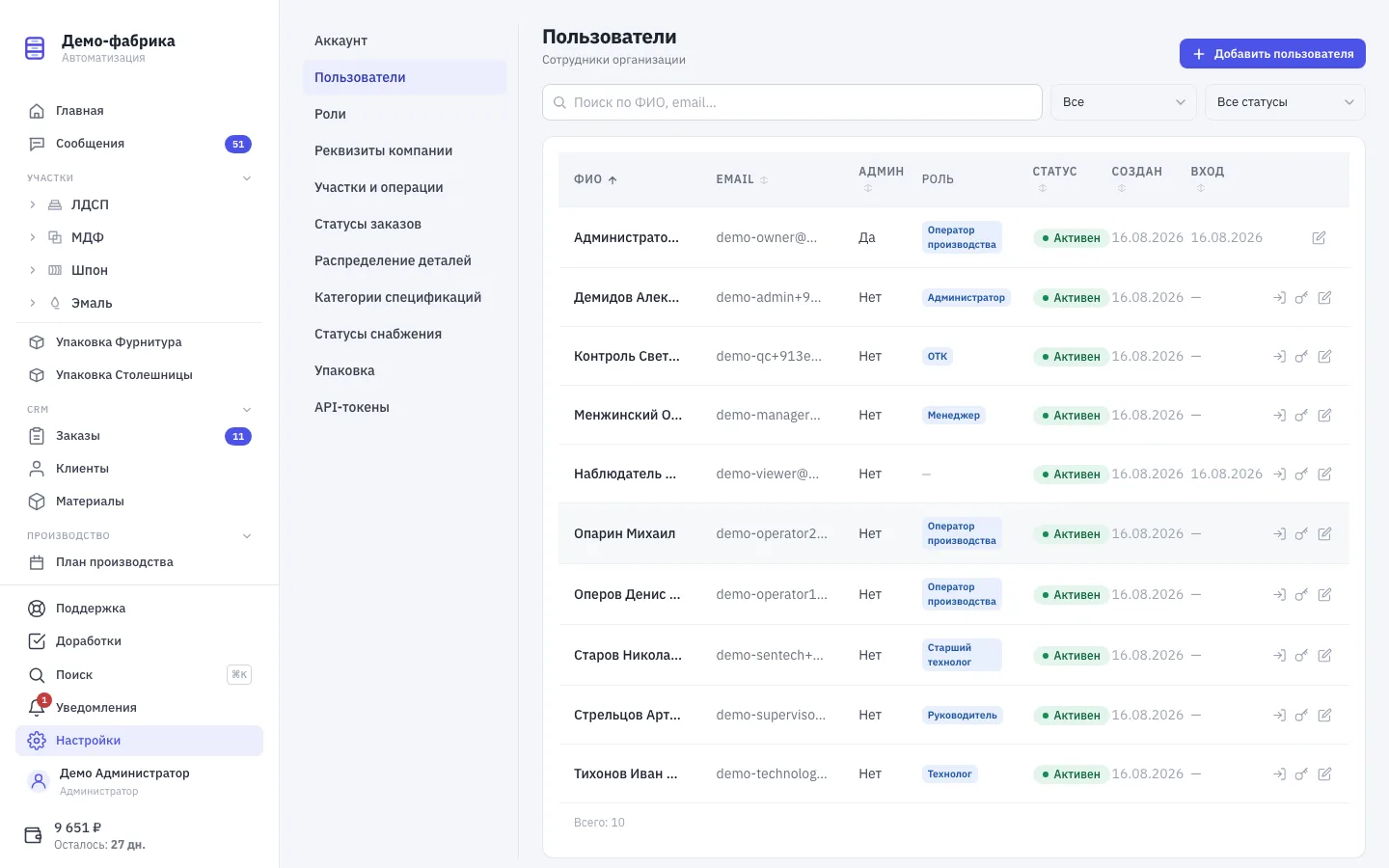
- Поиск по ФИО и почте, фильтры по роли («Все», «Администраторы», «Сотрудники») и по статусу («Все статусы», «Активные», «Деактивированные»).
- Столбцы: ФИО, Email, Админ, Роль, Статус, Создан, Вход. Столбец «Вход» показывает, когда человек заходил последний раз — удобно, чтобы понять, кто так и не начал работать.
- Значок ключа — «Сменить пароль»: два поля, «Новый пароль» и «Повторите пароль».
- Значок входа — «Войти как этот пользователь»: администратор может посмотреть систему глазами сотрудника. Полезно, когда сотрудник говорит «у меня не видно кнопку».
- Пилюля статуса — это кнопка. Нажатие сразу переключает «Активен» ↔ «Деактивирован».
Отдельной кнопки «Удалить пользователя» нет, и это правильно: уволенного сотрудника деактивируют. Он перестаёт входить, но вся его история в заказах сохраняется.
Должности
Должность — это узел организационной структуры (дерево с подчинением) с пометкой «Рук.» для руководителя. На права должности не влияют вообще: доступ определяют только роли.
Назначаются должности в карточке пользователя, на вкладке «Должности»: слева «Доступные», справа «Назначенные», у каждой назначенной — галочка «Рук.».
Оговорка, о которой стоит знать заранее: отдельного пункта меню для создания должностей сейчас нет. Если в аккаунте должностей не заводили, на вкладке будет надпись «В аккаунте нет созданных должностей», и добавить их из интерфейса не получится. Раз на права это не влияет, вкладку можно спокойно пропустить. Если структура нужна — напишите в поддержку.
Частые ошибки
- «Сотрудник вошёл, но ничего не видит». Не назначены роли. Карточка пользователя → вкладка «Роли».
- «Не могу деактивировать себя». Так и задумано: поле статуса заблокировано с подсказкой «Себя деактивировать нельзя». Попросите другого администратора.
- «Email уже используется». Такая почта уже заведена в системе — возможно, в другом производстве. Одна почта = одна учётная запись.
- «Создал сотрудника администратором и не могу это отменить». Поле «Системная роль» в карточке существующего пользователя меняет только служба поддержки. Выбирайте роль внимательно при создании; в крайнем случае деактивируйте учётную запись и заведите новую.
- «Сотрудник забыл пароль». Не обязательно ждать письма — администратор может задать новый пароль прямо из списка, значком ключа.
- Пароль короче шести символов при создании проходит. Проверка длины срабатывает только при смене пароля. Задавайте нормальный пароль сразу.