Формирование и отправка
Когда в черновике собраны все материалы, заявку формируют: она получает номер, её состав и расчёт замораживаются, и её можно скачать в PDF или Excel либо отправить поставщику письмом.
Где найти
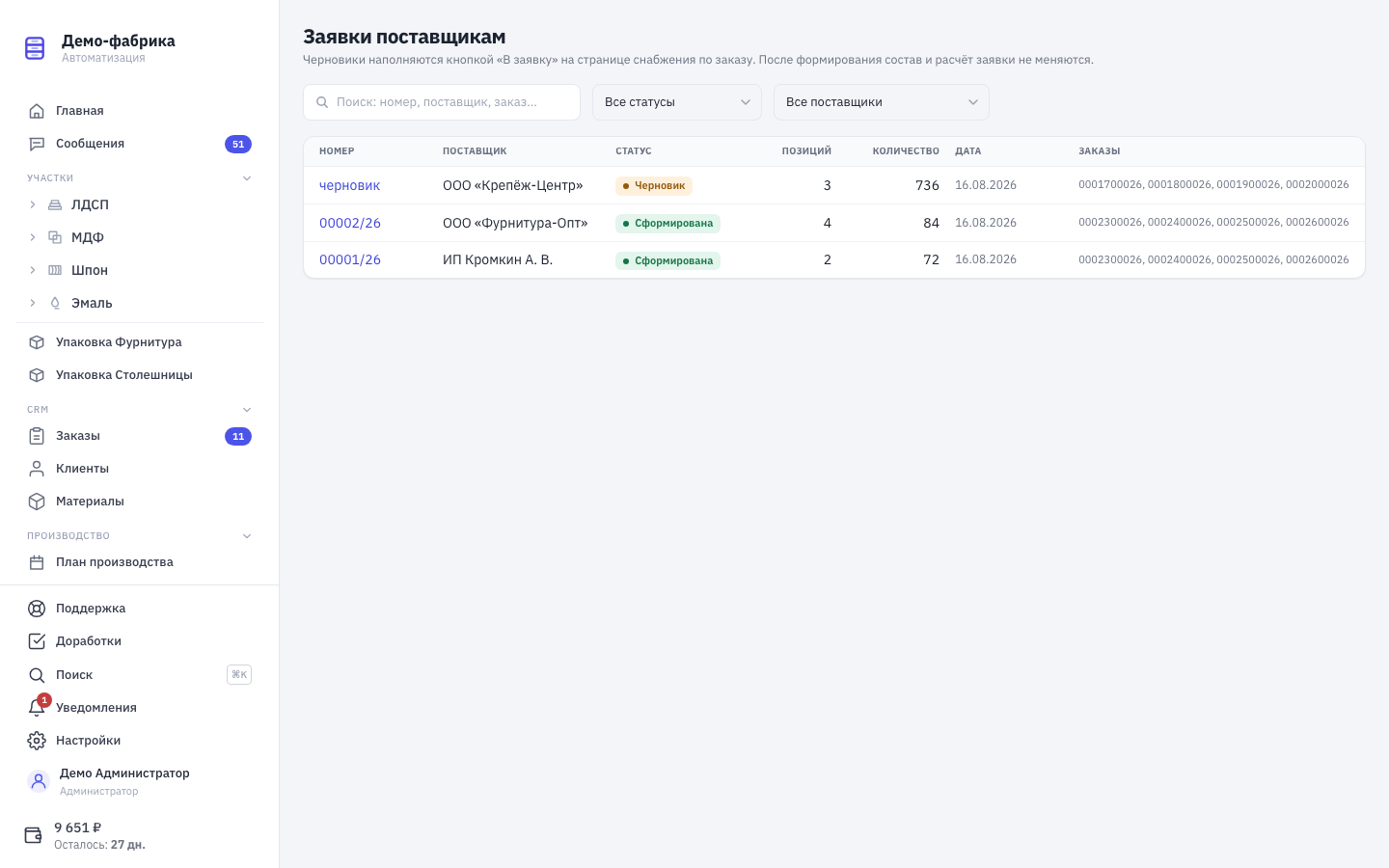
Путь в меню: Снабжение → Заявки поставщикам.
Нужно право «Заявки поставщикам» (21603) — им закрыт и просмотр списка.
Список заявок
Черновики и сформированные заявки лежат в одной ленте: черновик — это состояние заявки, а не отдельный документ.
- Поиск — по номеру, поставщику, комментарию и номерам заказов.
- Фильтр по статусу — «Черновик» или «Сформирована».
- Фильтр по поставщику.
В строке видно номер (у черновика — слово «черновик»), поставщика, статус, число позиций, суммарное количество, дату и номера заказов. Клик открывает карточку.
Как сформировать заявку
- Откройте черновик и убедитесь, что состав верный.
- Нажмите «Сформировать заявку».
- Подтвердите — система предупредит, что после этого состав и расчёт больше не меняются.
Что происходит:
- строки в последний раз пересчитываются по текущим формулам, и результат расчёта сохраняется внутри заявки;
- заявка получает номер вида
00001/26— порядковый номер за текущий год; - статус меняется на «Сформирована», проставляется дата формирования;
- для новых материалов этого поставщика при следующем «В заявку» заведётся новый пустой черновик.
Заявка не сформируется, если в ней нет строк, у строки не заполнен материал или количество не больше нуля, а также если у заявки нет действующего поставщика.
Почему сформированную заявку не пересчитывают
Каждая строка хранит снимок расчёта: версию формулы, точные значения по каждому заказу, сумму и правило округления. Даже если завтра поменять норму расхода или удалить заказ, документ останется прежним — именно тем, что видел поставщик.
По той же причине в PDF и Excel значения берутся из этого снимка, а не считаются заново при печати.
PDF и Excel
В карточке сформированной заявки доступны «Скачать PDF» и «Скачать Excel». Файл называется по номеру заявки, например zayavka-00001-26.pdf.
Набор колонок берётся из шаблона: сначала ищется персональный шаблон поставщика, затем общий шаблон «по умолчанию», затем любой общий. У каждой колонки свои галки видимости, поэтому PDF и Excel могут отличаться составом колонок. Если шаблонов нет вовсе, используется типовой набор: материал, артикул, количество, единица, заказы, комментарий.
Отправка поставщику
- Нажмите «Отправить поставщику».
- «Кому» — подставляется email из карточки поставщика; адрес можно заменить. Если в карточке email не заполнен, адрес нужно ввести руками.
- «Тема» — пустая тема означает «Заявка № … от …».
- «Текст письма» — пустой текст означает типовое письмо с номером, датой и числом позиций.
- Нажмите «Отправить».
PDF и Excel прикладываются к письму автоматически — вкладывать ничего не нужно.
После отправки в шапке заявки появляется отметка «Отправлена поставщику», а под ней — адрес, автор и дата. Кнопка меняется на «Отправить ещё раз»: отправлять можно сколько угодно раз, каждая отправка попадает в историю заявки.
Частые ошибки
- «В заявке нет ни одной строки». Черновик пуст — отправьте в него материалы кнопкой «В заявку» на странице снабжения по заказу.
- «Строка "…": заполните материал и количество больше нуля». Поправьте строку и повторите.
- «У заявки нет действующего поставщика». Поставщик удалён из справочника.
- «Отправить можно только сформированную заявку». Сначала сформируйте её.
- «У поставщика не указан email». Заполните адрес в карточке поставщика или введите его вручную в окне отправки.
- «…» не похож на адрес электронной почты. Проверьте адрес: в нём должен быть символ @.
- В PDF не хватает колонки. У колонки снята галка видимости в PDF — проверьте шаблон заявки.