Карта склада и поиск
Карта показывает склад целиком: зоны, ячейки, что где лежит и что пора отгружать. Поиск отвечает на вопрос «где эта коробка» по штрихкоду, номеру заказа, коду ячейки или имени клиента.
Где найти
Путь в меню: Склад → Карта склада. Поиск — Склад → Склад ГП → Поиск и перемещение. Табличный список всех ячеек — Склад → Склад ГП → Ячейки.
Карта склада
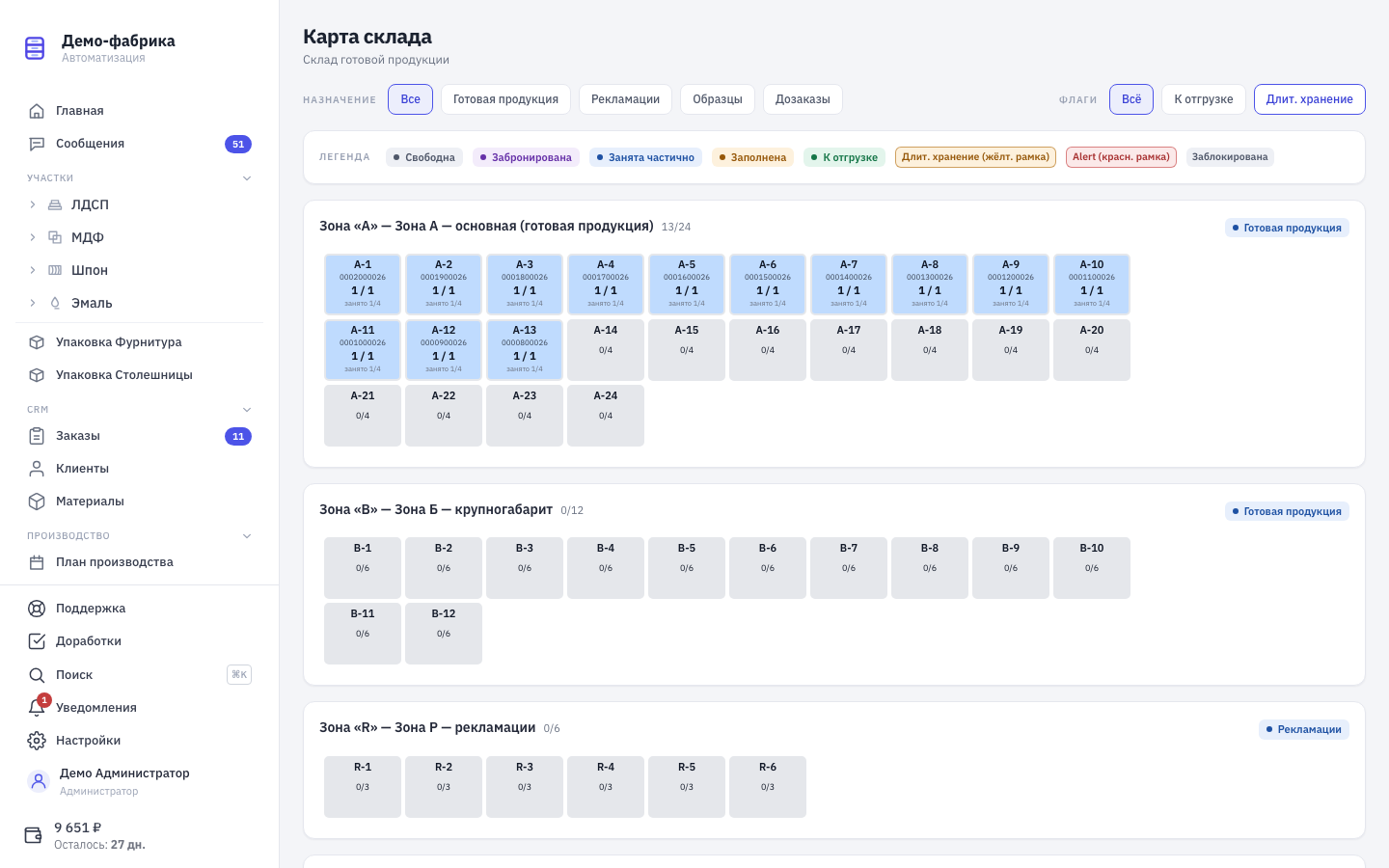
Каждая зона рисуется отдельным блоком, ячейки внутри — плитками по позициям. На плитке видно код ячейки, номер заказа, сколько упаковок заказа принято из общего числа и вместимость ячейки.
Цвета и рамки
| Вид плитки | Что означает |
|---|---|
| Серая | Свободна |
| Фиолетовая | Забронирована под остаток заказа |
| Голубая | Занята частично — место ещё есть |
| Оранжевая | Заполнена |
| Зелёная | Заказ укомплектован, готов к отгрузке |
| Жёлтая рамка | Длительное хранение |
| Красная рамка | Длительное хранение, критический срок |
| Тёмно-серая | Заблокирована |
Легенда с теми же обозначениями всегда есть в верхней части страницы.
Фильтры
- Назначение — показать только зоны готовой продукции, рекламаций, образцов или дозаказов.
- Флаги — «К отгрузке» и «Длит. хранение». Рядом с каждым чипом счётчик, так что нагрузку видно, не открывая фильтр.
Карточка ячейки
Коснитесь плитки — откроется карточка. В ней:
- статусы ячейки: «Занята частично», «Заполнена», «К отгрузке», «Заблокирована», «Длит. хранение»;
- заказ и клиент;
- Размещено X из Y и Ожидается — прогресс приёмки заказа;
- предупреждение «Упаковка заказа ещё не завершена — общее количество может вырасти», если цех ещё не закрыл упаковку. Пока его видно, знаменатель не окончательный;
- статус приёмки: «Ожидает приёмки», «Приёмка продолжается» или «Укомплектована»;
- вместимость ячейки, число дней на складе, ожидаемая дата освобождения;
- раскладка заказа по ячейкам, если он занимает больше одной: «Заказ занимает 3 ячейки» со списком и пометкой «(бронь)».
Кнопки карточки: Подробнее — полная карточка ячейки, Переместить — перенос коробок из этой ячейки, Снять бронь — если ячейка только забронирована и план нужно переиграть.
Полная карточка ячейки
Открывается кнопкой Подробнее или кликом по коду ячейки где угодно в системе. Здесь: свойства ячейки, полный список лежащих в ней упаковок со статусами и история перемещений — что, когда, откуда, куда и кем перенесено.
Список ячеек
Раздел Ячейки — та же информация таблицей: зона, ячейка, заказ, клиент, мест, состояние, дата отгрузки. Наверху счётчики «всего / свободно / занято / заполнено». Есть фильтр по состоянию (Все, Свободные, Занятые, Заполнены), фильтр по зонам и поиск по коду ячейки, номеру заказа и клиенту.
Этот список удобнее карты, когда нужно быстро найти свободное место или посмотреть, какие заказы вообще лежат на складе.
Поиск
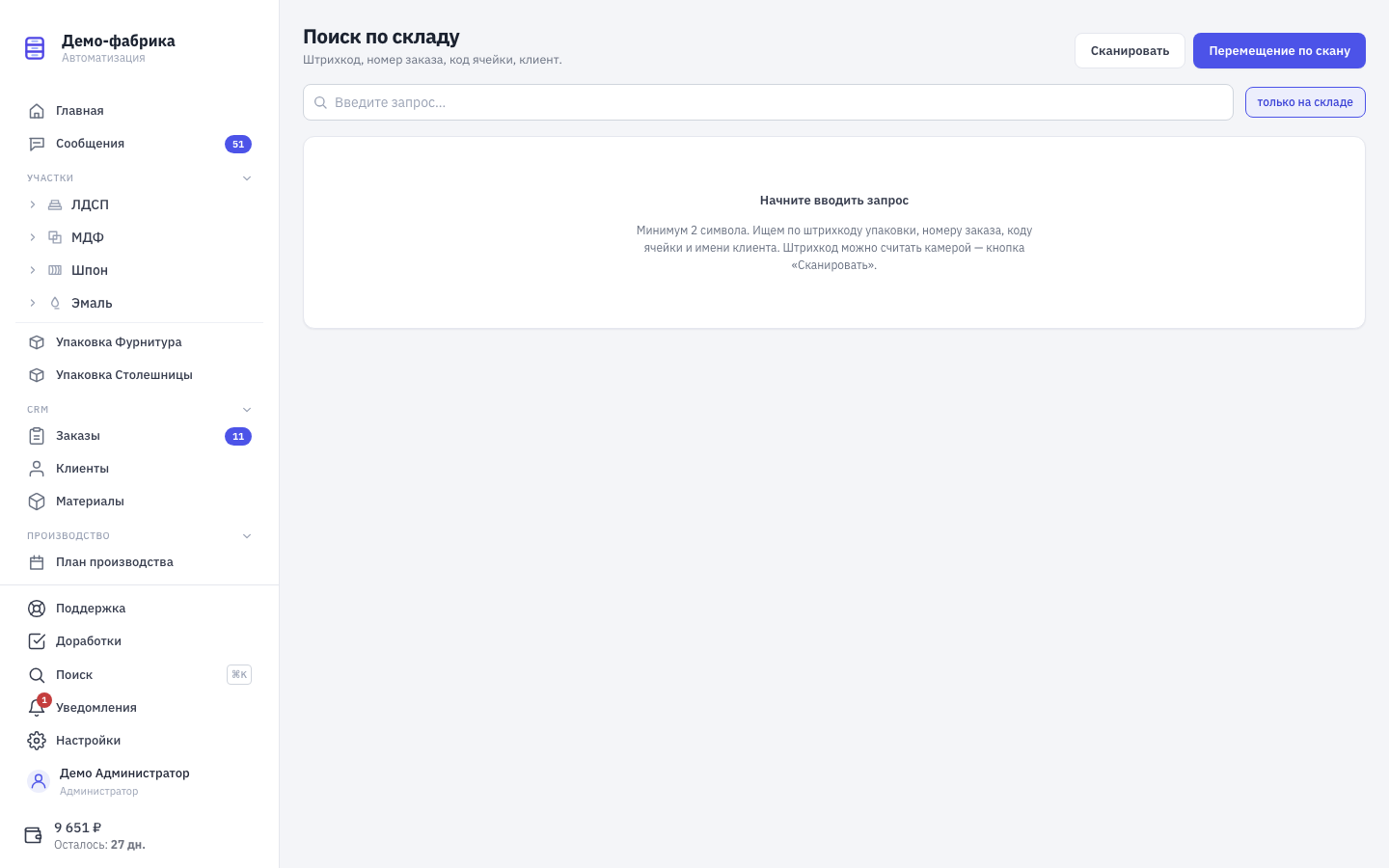
Ищет одновременно по штрихкоду упаковки, номеру заказа, коду ячейки и имени клиента. Минимум 2 символа, поиск запускается сам через мгновение после ввода — кнопки «Найти» нет.
Результат делится на две группы:
- Упаковки — штрихкод, номер в заказе, заказ, клиент, ячейка, статус;
- Ячейки — код, зона, заполнение, состояние.
Чип только на складе ограничивает выдачу теми упаковками, что сейчас лежат в ячейках. Снимите его, чтобы найти уже отгруженные или ещё не принятые.
Коды ячеек и номера заказов в результатах кликабельны — переходят в карточку ячейки и в заказ.
Поиск сканированием
Кнопка Сканировать открывает камеру. Считанный штрихкод подставляется в строку поиска, и поиск запускается сам. Удобно, когда на руках коробка и нужно понять, откуда она.
Кнопка Перемещение по скану — отдельный сценарий: считайте любую коробку заказа, система найдёт заказ и сразу откроет перемещение. См. Перемещение упаковок.
Частые ошибки
- «Ячеек нет». Либо не заведены зоны и ячейки, либо всё отсеяли фильтры. Сбросьте фильтры назначения и флагов.
- Поиск ничего не находит. Проверьте, что введено минимум 2 символа, и снимите чип «только на складе» — упаковка могла быть уже отгружена.
- На карте плитки очень мелкие. На узком экране зона прокручивается вбок — листайте схему пальцем по горизонтали, а не пытайтесь уместить её целиком.
- Число «Размещено X из Y» растёт само. Так и должно быть, пока цех не завершил упаковку заказа: новые упаковки продолжают появляться.