Сканирование камерой
Камера телефона заменяет сканер-«пистолет» там, где таскать за собой провод неудобно: на приёмке, при погрузке и при поиске коробки на складе. Работает и на Android, и на iPhone, но не одинаково — об этом честно ниже.
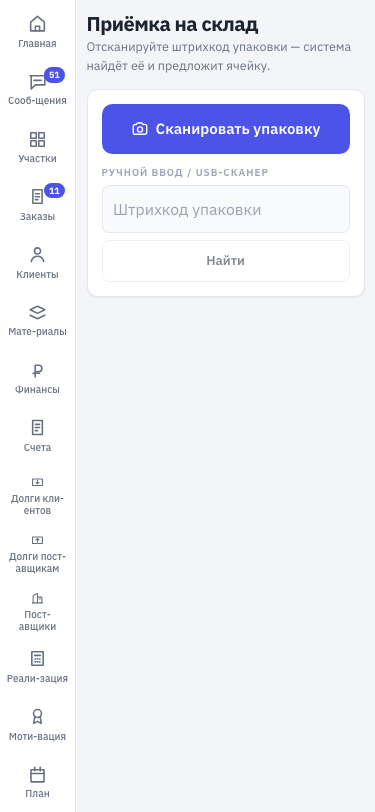
Где найти
Кнопка сканирования есть на трёх экранах:
- Склад → Приёмка — приёмка коробок от цеха;
- Отгрузки → задание → Сканирование — погрузка;
- Склад → Поиск и перемещение — найти коробку и перенести её.
Как сделать
- Откройте нужный экран и нажмите «Сканировать упаковку».
- При первом запуске телефон спросит разрешение на камеру — разрешите.
- Наведите рамку на штрихкод этикетки. Держите телефон в 15–25 см от коробки.
- Когда код распознан, телефон коротко пикнет и завибрирует, а окно камеры закроется само — поиск запускается автоматически, нажимать ничего не нужно.
- Дальше работайте с карточкой: подтвердите ячейку, отметьте проблему или перейдите к следующей коробке.
На экране погрузки камера ведёт себя иначе: не гаснет между коробками. Сканируйте подряд, результат каждого скана показывается сверху.
Чем отличаются Android и iPhone
| Android | iPhone | |
|---|---|---|
| Распознавание | Встроенный системный сканер — быстрее и увереннее | Распознавание внутри страницы |
| Фонарик | Есть — кнопка «Включить фонарик» в окне камеры | Нет |
| Звук и вибрация при считывании | Есть | Есть |
Фонарика на iPhone нет не по недосмотру: iOS не даёт странице включать вспышку. Если в цехе или на складе темно — подсветите этикетку другим телефоном или переносной лампой.
Что читает камера
Только штрихкоды упаковок — те самые полосатые коды на этикетках коробок, начинающиеся с PKG или PKH.
QR-коды деталей и QR финализации упаковки камера не читает намеренно — так распознавание быстрее и без ложных срабатываний. Эти коды рассчитаны на стационарный сканер.
Если код не считывается
В окне камеры есть кнопка «Ввести вручную»:
- Нажмите — камера погаснет, появится поле ввода.
- Наберите код, напечатанный текстом под штрихкодом на этикетке.
- Нажмите «Подтвердить». Кнопка «Вернуться к сканеру» возвращает камеру.
На приёмке заодно отметьте результат — «Штрихкод нечитаем» или «Плохая этикетка»: упаковщик получит уведомление и исправит печать.
Частые ошибки
- «Нет доступа к камере». Разрешение не выдано или было отклонено. iPhone: Настройки → АвтоМебельПро → Камера. Android: Настройки → Приложения → АвтоМебельПро → Разрешения → Камера. После включения нажмите «Повторить» в окне сканера.
- «Камера занята другим приложением». Закройте другие приложения, которые пользуются камерой.
- «Камера не найдена на этом устройстве». Обычно означает, что страницу открыли на компьютере без веб-камеры — воспользуйтесь полем ручного ввода.
- Код не ловится, хотя этикетка целая. Проверьте расстояние и блики. Штрихкод должен целиком помещаться в рамку. На Android включите фонарик.
- Одна коробка «сканируется» дважды. Не сканируется: повторное считывание того же кода в течение двух секунд система игнорирует.
- Сканируете QR детали, а ничего не происходит. Камера такие коды не читает. Для фиксации операций нужен стационарный сканер.