Роли и права
Роли решают, кто что видит и что может делать. Настроить их один раз в начале — самая полезная работа администратора: почти все дальнейшие вопросы «почему у меня нет этой кнопки» упираются именно сюда.
Где найти
Путь в меню: Настройки → Роли.
Три уровня доступа
Доступ складывается из трёх слоёв, и работают они вместе.
1. Системная роль — задаётся в карточке пользователя, вариантов два:
| Системная роль | Что означает |
|---|---|
| Администратор аккаунта | Полный доступ внутри своей организации. Все права выданы автоматически, галочки для него не проверяются |
| Сотрудник | Доступ строго по аккаунтным ролям |
2. Аккаунтная роль — набор галочек-прав. Настраивается внутри организации, называется как удобно: «Менеджер», «Кладовщик», «Технолог». Сотруднику можно назначить несколько ролей — права складываются.
3. Зоны ответственности — надстройка над правами. Право отвечает на вопрос «куда пускать», зона ответственности — на вопрос «за что человек отвечает»: за какие участки и операции, за какие статусы заказов, за какие категории и статусы снабжения, кому приходят уведомления, чьи заказы он видит.
Дополнительное условие поверх всего: право работает, только если соответствующий модуль подключён организации — см. Модули.
Готовые роли
Новой организации автоматически создаются 12 ролей. Их можно переименовывать, менять и удалять — «неприкосновенных» ролей нет.
| Роль | Что даёт по умолчанию |
|---|---|
| Администратор | Заказы (включая создание), клиенты, материалы, дашборд, панель оператора, ОТК, отгрузка, упаковка и распаковка, снабжение целиком, мотивация менеджеров. Видит все заказы, назначает технолога |
| Менеджер | Клиенты, заказы с созданием, материалы, отгрузка. Видит все заказы, может быть назначен ответственным менеджером |
| Менеджер по рекламациям | То же, что у менеджера, плюс ответственность за дозаказы и рекламации |
| Старший технолог | Заказы, материалы, дашборд. Видит все заказы, назначает технолога и сам может быть назначен технологом |
| Технолог | Заказы, материалы. Может быть назначен технологом |
| Оператор производства | Заказы, панель оператора. Получает уведомления о запуске заказов в производство |
| ОТК | Заказы, ОТК |
| Руководитель | Заказы с созданием, клиенты, материалы, дашборд, ОТК, отгрузка, мотивация менеджеров. Видит все заказы |
| Клиент | Без прав — доступ к кабинету устроен отдельно |
| Кладовщик готовой продукции | Заказы, склад: приёмка, ручное исправление ячейки, задания на отгрузку, неполная отгрузка, склады рекламаций, образцов и дозаказов. Уведомления о приёмке и повреждениях |
| Ответственный за отгрузки | Заказы, отгрузка, склад, формирование заданий и неполная отгрузка. Уведомления по планированию отгрузок |
| Упаковщик | Заказы, упаковка. Без распаковки — это отдельное право |
Готовые роли получают ещё и права на суммы заказа: администратор — все четыре, оба менеджера — смотреть и менять предварительную плюс смотреть реализацию, технологи, оператор, ОТК и руководитель — только смотреть обе суммы. Складским ролям и упаковщику права на суммы по умолчанию не выдаются.
Как создать роль
- Настройки → Роли → «Добавить роль».
- Введите название — например, «Начальник смены».
- В блоке «Права доступа» отметьте нужные галочки. Права сгруппированы по модулям, показываются только модули, подключённые вашей организации.
- Нажмите «Создать роль».
- Откройте созданную роль ещё раз, чтобы настроить производство и ответственность — эти вкладки появляются только при редактировании.
Настройка роли
У роли три вкладки.
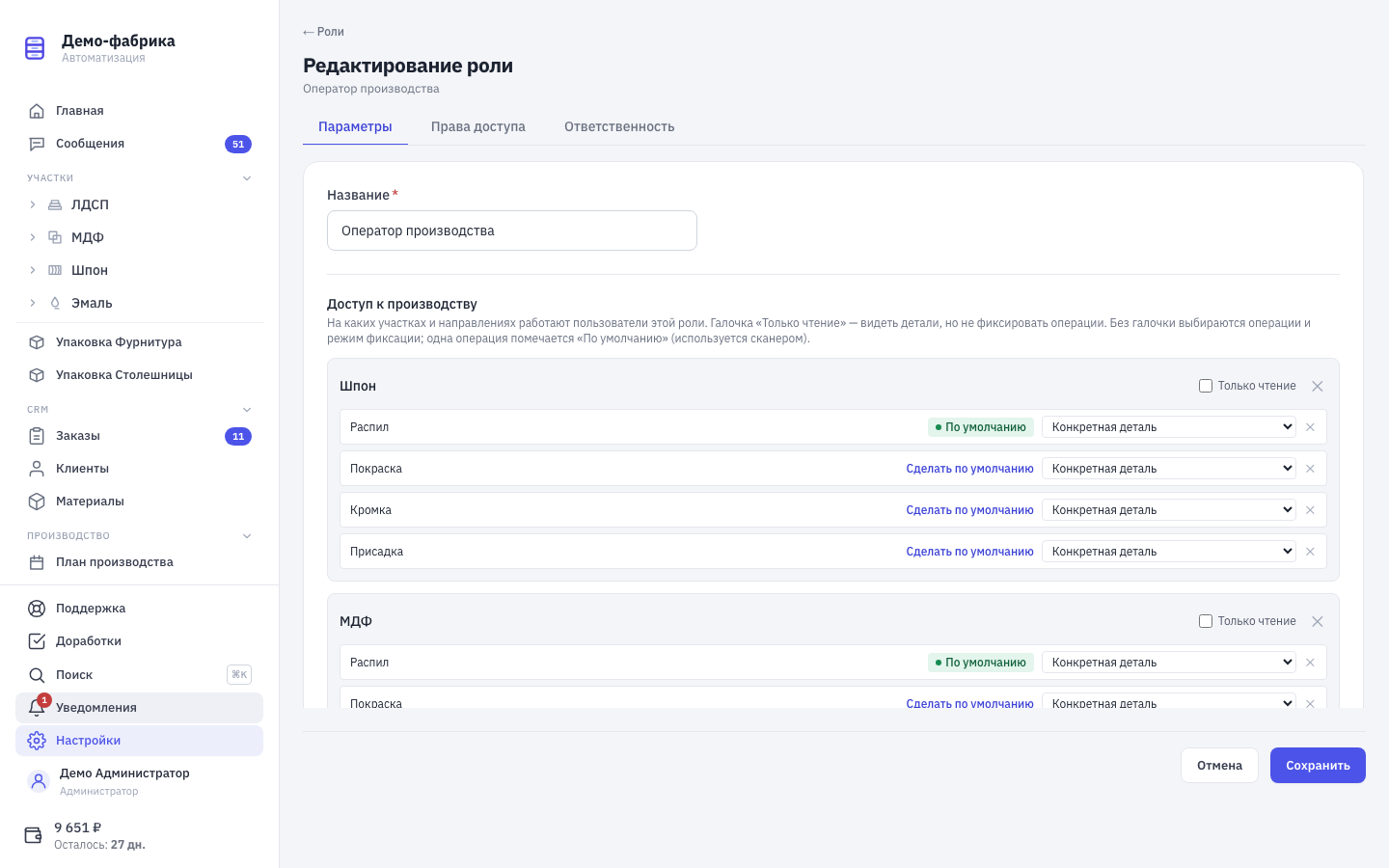
Параметры
Название роли и блок «Доступ к производству» — самая важная настройка для цеховых ролей.
Здесь указывается, на каких участках и направлениях работают носители роли:
- Нажмите «+ Участок» и выберите участок целиком либо конкретное направление внутри него.
- Для каждого узла добавьте операции ссылкой «+ Операция».
- У каждой операции выберите режим фиксации — что засчитывается за одно сканирование:
- Конкретная деталь — только отсканированная позиция;
- Все детали заказа на этом участке;
- Детали этого материала на этом участке.
- Одну операцию пометьте «По умолчанию» — она применяется при сканировании, когда контекст не задан явно.
- Галочка «Только чтение» оставляет доступ на просмотр деталей без права фиксировать операции. Если у узла нет операций, доступен только этот режим.
Именно этот блок определяет, какие участки увидит рабочий в разделе «Участки». Отдельного права на панель оператора нет.
Права доступа
Галочки по модулям. Полный список кодов, названий и того, что каждое право открывает, — в справочнике прав.
В группе «Заказы» справа есть отдельный блок «Разрешить переводить в статусы». По умолчанию роли разрешены все статусы; снятая галочка запрещает роли переводить заказ в этот статус. Так, например, у менеджера отключают «Запуск в производство». Новый статус, добавленный позже, автоматически разрешён всем ролям.
Ответственность
Здесь задаётся, за что роль отвечает и кому приходят уведомления.
| Галочка | Что даёт |
|---|---|
| Дозаказы | Ответственный за заявки типа «Дозаказ» |
| Рекламации | Ответственный за заявки типа «Рекламация» |
| Может быть технологом | Носители роли попадают в список выбора при назначении технолога |
| Назначение технолога | Может назначать технолога заказу |
| Может быть менеджером | Попадают в список выбора при назначении ответственного менеджера |
| Назначать менеджера | Видит вкладку «На назначение менеджера» и может назначать |
| Видеть все заказы | Видит все заказы производства, а не только свои и назначенные |
| Запуск в производство | Получает уведомления о запуске заказов в производство |
| Видеть все доработки | Видит все заявки на доработку, а не только свои |
| Расчёт реализации спецификации | Получает уведомление о позициях без выставленной суммы реализации |
Ниже — блок «Статусы заявок»: отмеченные статусы выделяются в списке заказов у носителей роли, и по каждому появляется отдельная вкладка в разделе «Заказы».
Ещё ниже — блок «Снабжение». Он показывается, только если роли выдано право «Снабжение: доступ к подмодулю». Здесь отмечают категории спецификации и статусы снабжения: снабженец увидит позицию, только когда одновременно совпали категория и текущий статус.
Как проверить, что получилось
Настройка роли проверяется только «глазами сотрудника»: администратор аккаунта видит всё независимо от галочек.
- Настройки → Пользователи → найдите сотрудника с нужной ролью.
- Нажмите кнопку входа в его строке.
- Посмотрите меню и экраны, затем вернитесь в свою учётную запись.
Частые ошибки
- Право отмечено, а раздел не появился. Модуль не подключён организации. Права без модуля не работают: см. Модули.
- Сохранили роль, а часть галочек пропала. Права вне подключённых модулей при сохранении отбрасываются.
- Сотрудник не видит изменений. Права попадают в сессию при входе и обновляются примерно раз в час. Быстрее — выйти и зайти.
- Рабочий не видит свой участок. Дело не в правах, а в блоке «Доступ к производству» на вкладке «Параметры»: добавьте участок или направление и операции.
- Роль не может перевести заказ в нужный статус. Проверьте блок «Разрешить переводить в статусы» на вкладке «Права доступа».
- Снабженец не видит позиции. Нужны обе настройки одновременно — категория и статус — в блоке «Снабжение» на вкладке «Ответственность».
- «Роль с названием … уже существует». Названия ролей внутри организации уникальны.
- Удалили роль, а сотрудники остались без доступа. Проверка «роль кому-то назначена» при удалении не выполняется. Перед удалением посмотрите колонку «Роль» в списке пользователей.